

在AI编辑器里修改页面组件,怎么调整组件设置并把左侧面板收起来放大画布?
订阅
在 AI 编辑器中点击页面上的组件后,可以在界面右侧的组件设置面板中直接修改组件的内容、外观和布局;如果电脑屏幕较窄、编辑画布显示空间不够,点击界面左下角的「收起」按钮即可折叠左侧边栏,获得更大的页面可视区域。
在使用 AI 编辑器设计网页时,如果需要修改某个组件的内容样式,或者觉得电脑屏幕宽度较窄导致中间的页面编辑区视野受限,可以通过右侧组件设置面板和左侧边栏折叠功能来操作。
一、在右侧面板修改组件设置
操作路径:AI编辑器—点击页面中的目标组件—右侧组件设置面板
在中间画布区域点击需要修改的页面元素(例如文本组件),界面右侧会直接展示对应的组件设置面板。
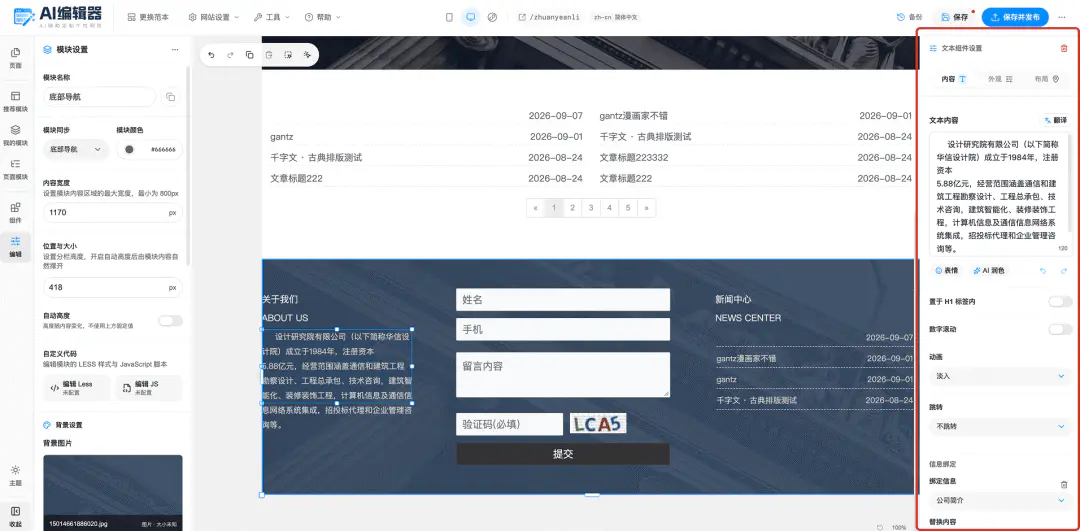
在右侧面板中,可以切换「内容」「外观」「布局」等选项卡,对组件的具体内容、动画、跳转链接或信息绑定等参数进行修改。这种右侧属性面板的布局与 Figma、Sketch、Photoshop 等常用设计工具一致,方便边看画布边调整参数。
二、收起左侧边栏扩大编辑区域
操作路径:AI编辑器—左侧导航栏底部—收起
当电脑屏幕宽度较窄,觉得左右两侧面板同时展开占用了太多画布空间时,点击界面左下角的「收起」(折叠侧边栏)按钮,即可将左侧面板折叠收起。
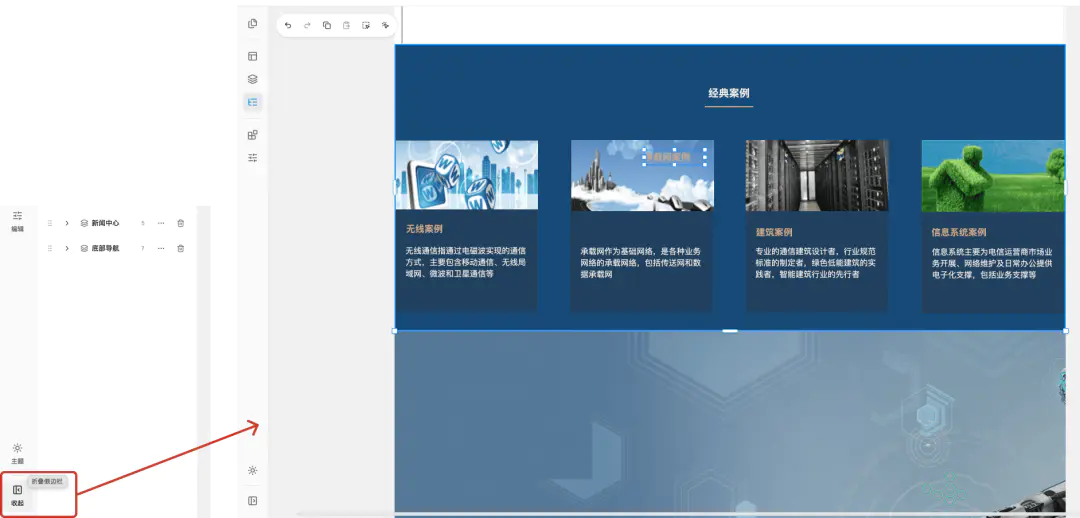
收起后,左侧仅保留精简的图标栏,中间的网页编辑区会获得更大的可视空间,方便查看和排版页面整体效果。调整完成后,记得点击页面右上角的「保存并发布」使修改生效。
阅读全文









请先 登录后发表评论 ~