

网站内容列表里图片和文字中间空太多、图片高度不整齐怎么办?
订阅
这是因为列表内各张图片的尺寸比例不一致或未设置合适的展示比例导致的。可以在 AI 编辑器中选中对应的内容列表组件,在右侧「内容列表设置—样式—列表图片」中调整合适的图片比例,最后点击「保存并发布」即可消除多余留白。
在制作产品展示或文章图文列表时,如果发现部分图片和下方标题文字之间空出一大块白边,通常是因为上传的几张原图高矮比例不一致(例如第一张是竖图或方图,其余是横图),导致较矮的图片下方被拉出了空白区域。通过调整列表图片的显示比例即可解决。
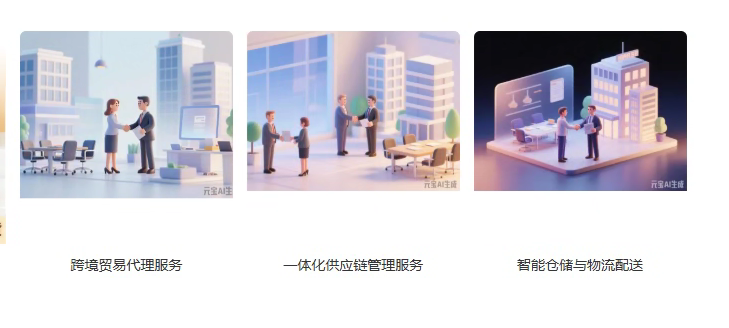
操作路径:AI编辑器—点击页面中的内容列表组件—右侧「内容列表设置」—样式—列表图片
进入 AI 编辑器,在画布中点击需要调整的内容列表组件,右侧会打开「内容列表设置」面板,点击顶部的「样式」选项卡。
在「内容样式」下方找到并展开「列表图片」,点击图片比例下拉框,根据实际图片形状选择合适的固定比例(如 1:1、5:4、16:9、1.54:1 等),也可以通过下方的加减按钮或滑块微调比例数值,使图片框与图片高度贴合。
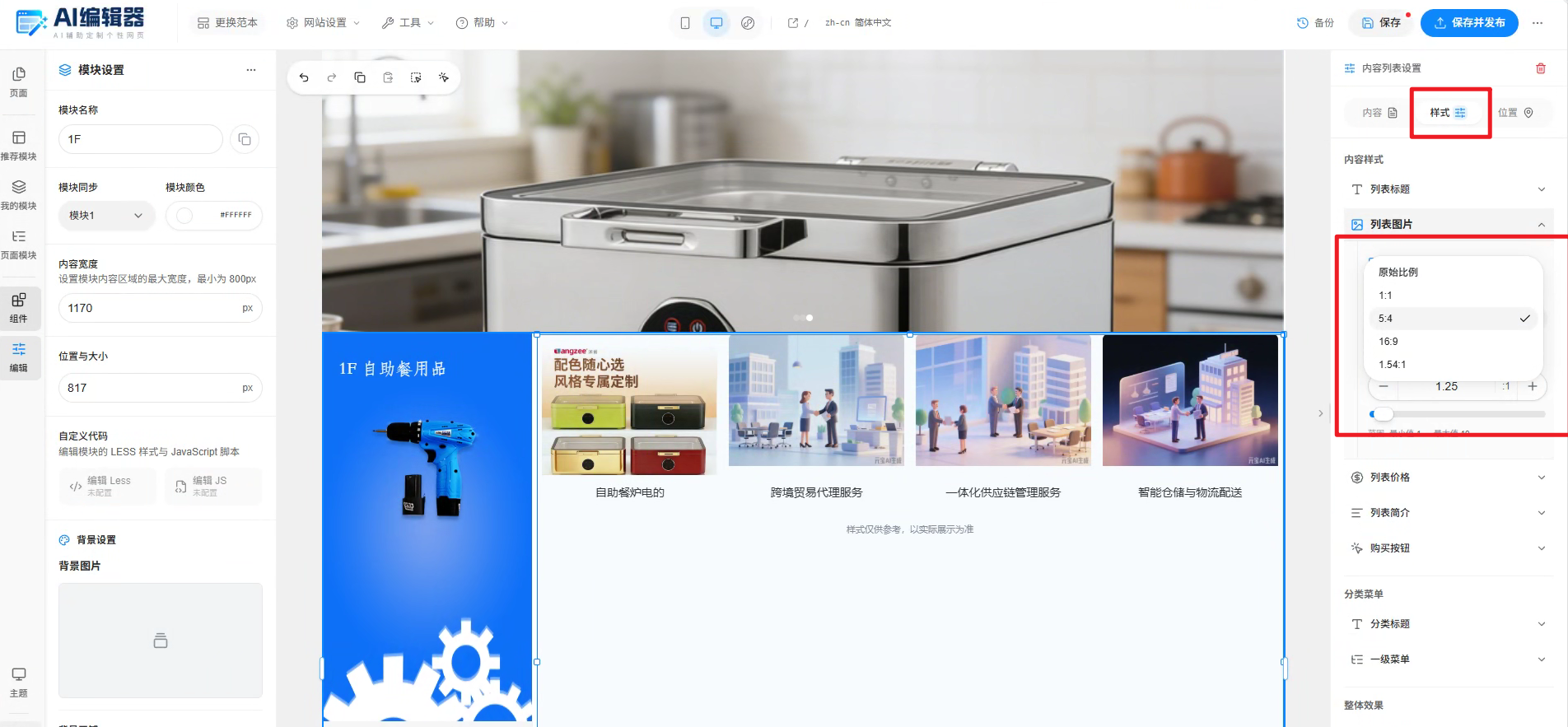
调整好预览效果后,点击编辑器右上角的「保存并发布」,即可在网站前台生效。
注意事项:
1、建议在上传图片前尽量统一每张图片的尺寸规格,这样在编辑器里设置列表图片比例后,整排图文展示才会更加整齐统一。
2、编辑器内的样式仅供参考,具体呈现效果以网站实际展示为准。
阅读全文









请先 登录后发表评论 ~