

LTD399次升级 | 上线WorkBuddy Skill 站点运营智能体 • 编辑器内表单可美化、素材库图库可预览 • 应用中心增搜索

1、优化编辑器里表单编辑、支持表单的控件样式设置;
2、编辑器素材库支持上传、新增大图预览;
3、新增WorkBuddy 内容管理Skill,用AI管理网站;
4、文章优化SVG支持;
5、表单优化级联选项操作;
6、已知问题修复与功能优化。
01
AI编辑器
1) 优化编辑器页面中表单样式编辑功能
本次升级后,对编辑器代码模块中的表单内容,增加了对表单控件的细节样式设置,可以通过这里的设置,让表单样式和页面的整体风格更接近。
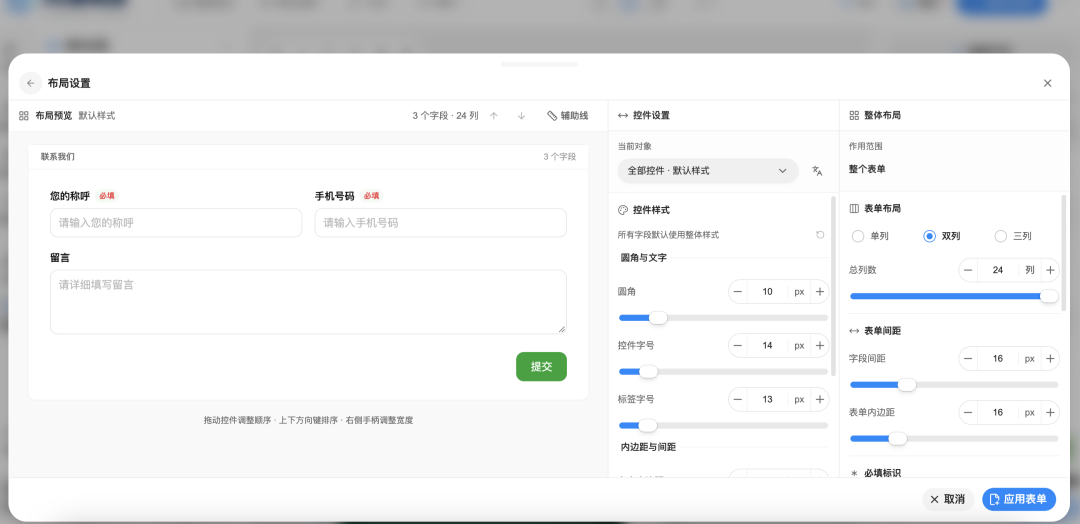
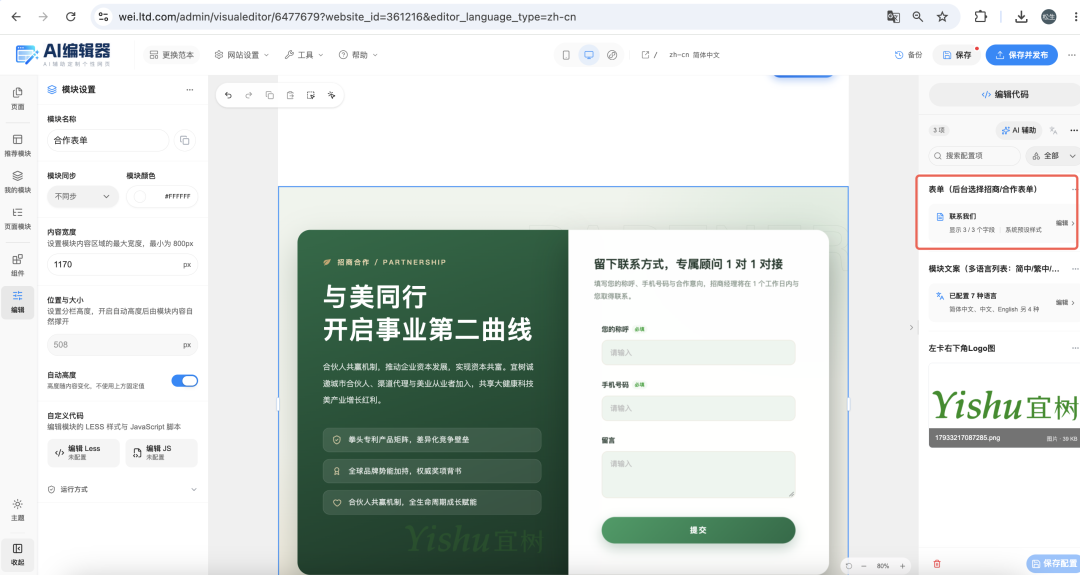
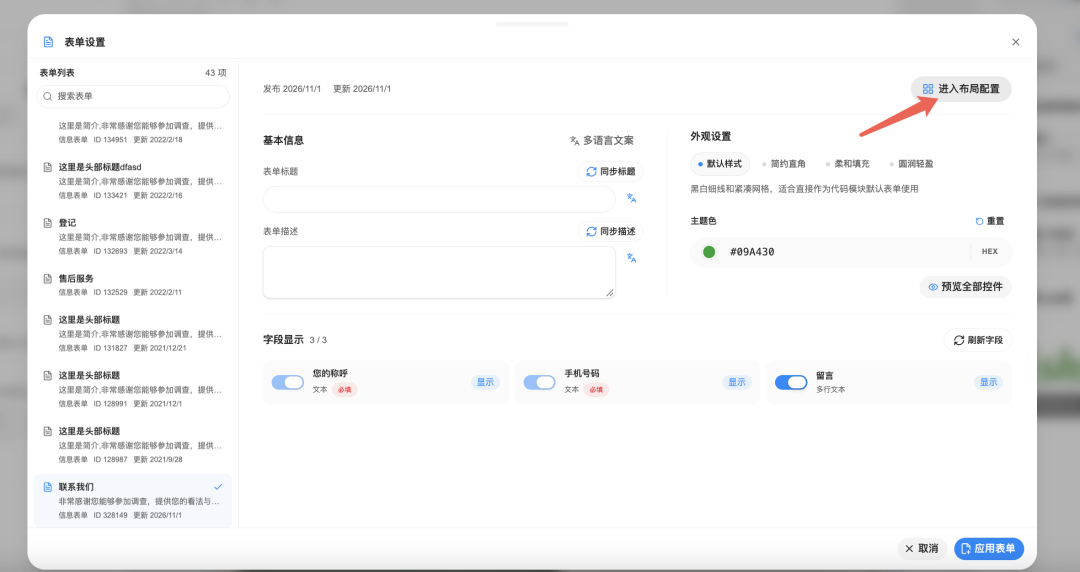
表单配置弹窗的右上角可以进入布局配置
2) 编辑器素材库功能优化
i. 接入CDN直传功能,上传速度更快
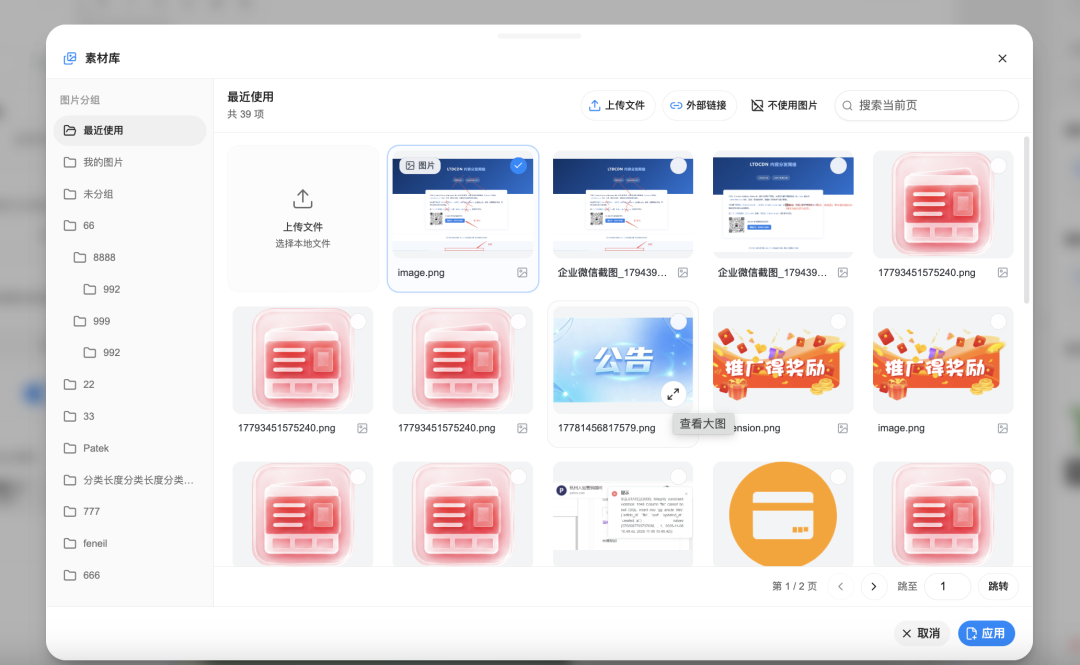
ii. 新增查看大图功能
升级后,点击素材库中的图片,即可大图展开预览
02
内容管理
1) 新增WorkBuddy发布文章Skill(技能)
为了方便用户使用WorkBuddy进行内容管理,本次升级提供了一个WorkBuddy的Skill,Skill中包含了各类内容管理API(列表、新增、编辑等),可以更加方便地利用WorkBuddy+AI进行内容管理。
详细操作指南可以参考下方的说明,或者阅读帮助文档:LTD营销枢纽 WorkBuddy Skill 使用说明
如何操作?
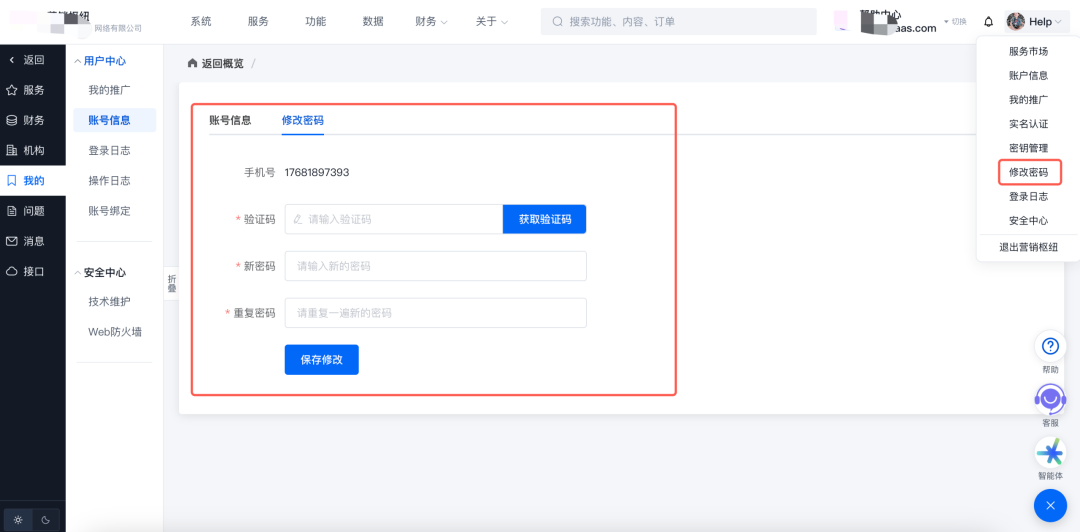
i. 设置密码
该Skill目前通过账号密码的方式让AI登录并获取操作权限。
如果没有设置密码,需要在 管理后台 - 右上角头像 - 修改密码 页面,设置有一个密码。
ii. 下载Skill
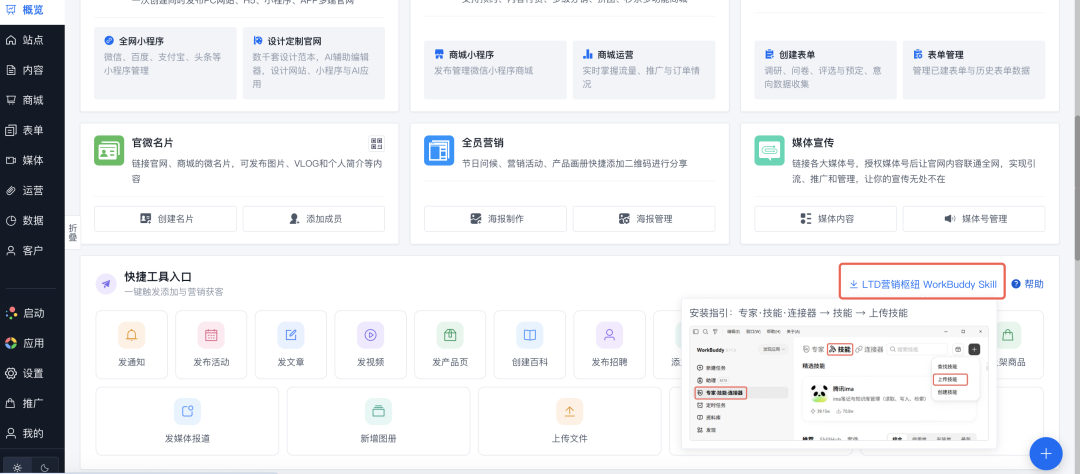
然后到管理后台首页进行Skill文件下载,或者直接访问下面的链接进行下载:
https://downloadfile.ltdcdn.com/skill/ltd-marketing-hub-v1.0.zip
iii. 在WorkBuddy中安装Skill
如果你没有安装WordBuddy,可以去官网下载安装:https://www.workbuddy.cn/
打开WorkBuddy,找到 专家技能连接器 - 技能 - 上传技能
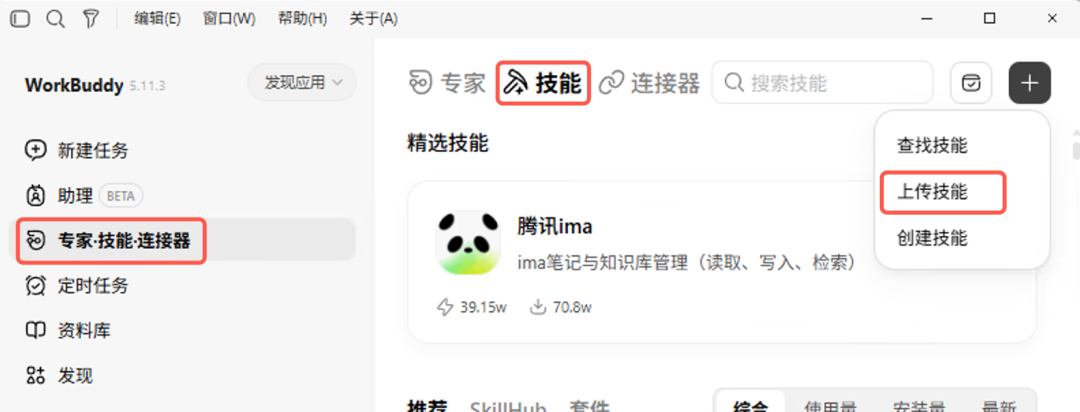
将下载的 LTD营销枢纽 WorkBuddy Skill 的压缩包上传即可。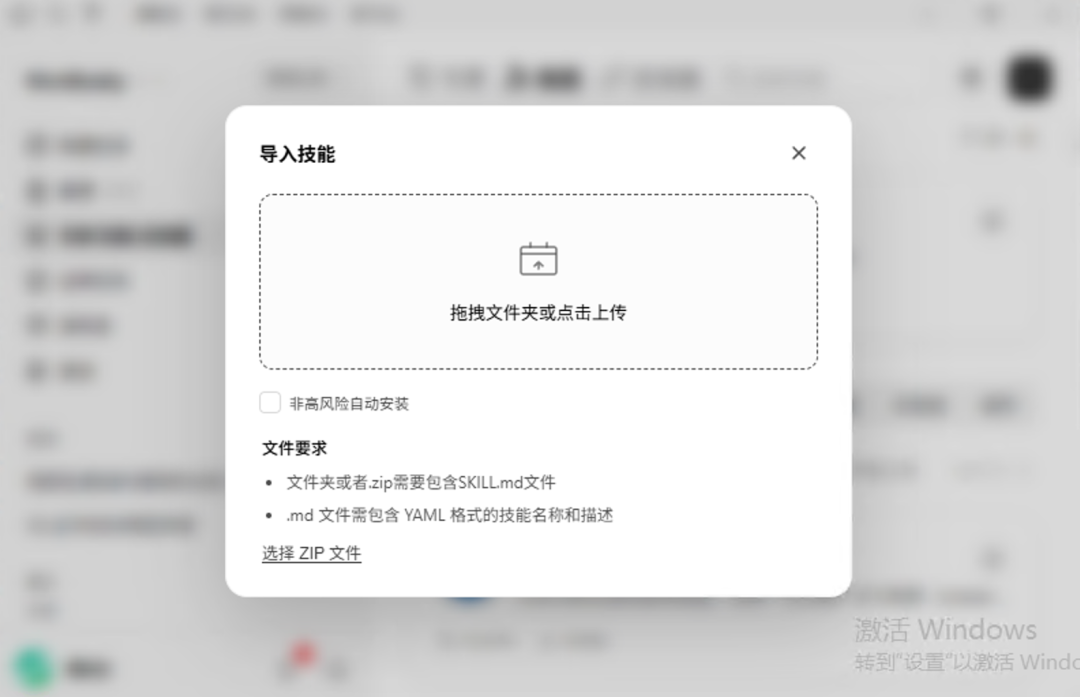
iv. 发文章
选择LTD营销枢纽这个技能,将账号密码发给AI。例如:账号:135*6*63 密码:1357**63
然后要求他生成或者发布即可。
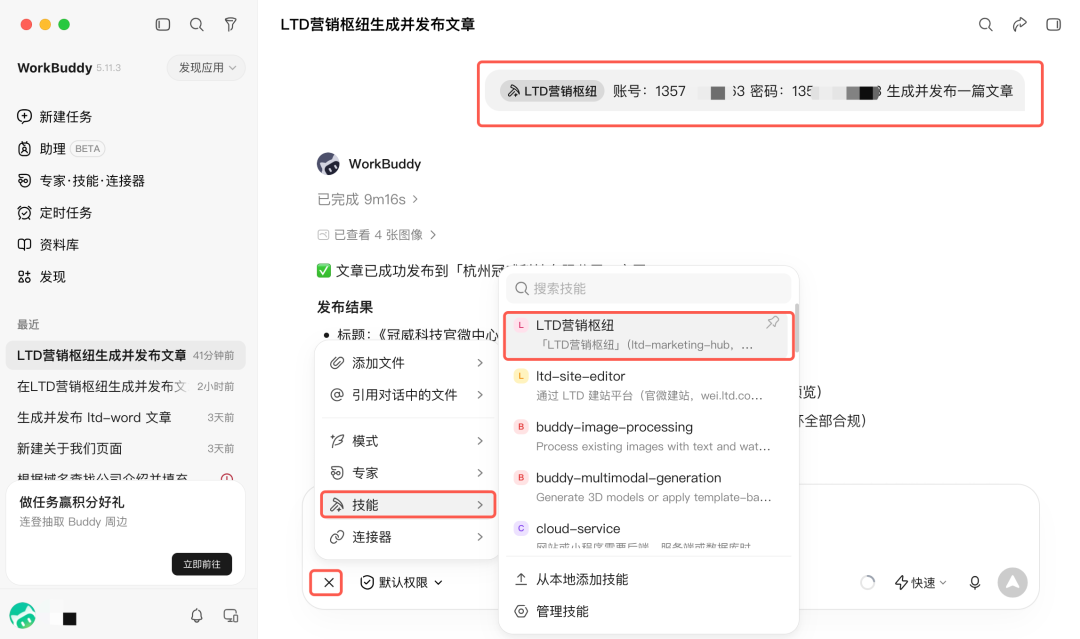
这里只是最简单的示例指令,可以根据实际情况约束AI来进行内容生成与发布。
2) 优化文章主图的SVG支持
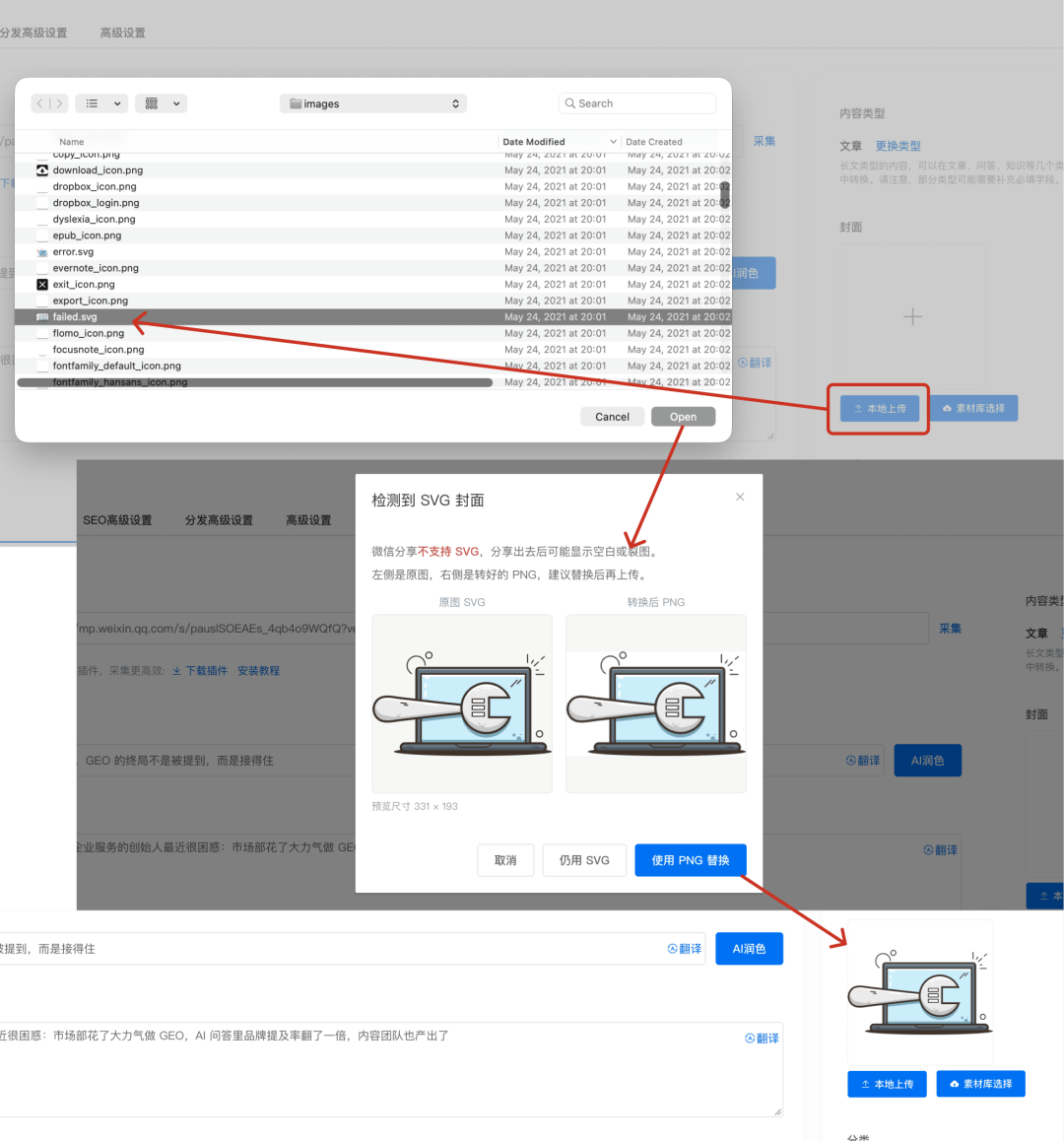
部分情况下,可能会出现主图是SVG的情况。当页面内容在微信中分享时,分享的卡片中无法显示SVG的图片。
本次升级对这种情况做了一些优化,以下图为例,当文章主图选择SVG文件时,将会自动弹出一个操作提示,提示是否将SVG转换为PNG格式作为格式进行报错,确认转换后,主图即可使用转换后的PNG格式,不再影响分享后的图片显示。
03
管理后台
1) 优化首页概览布局
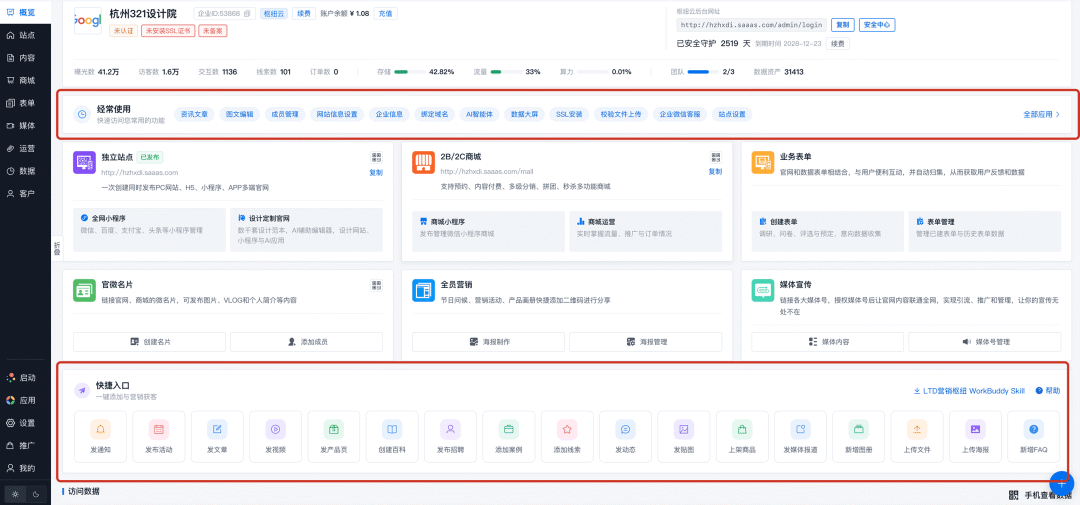
本次升级后,管理后台的首页增加了布局调整。如红框内所示,调整了“经常使用”的布局,“快捷发布内容”的入口也做了同步调整。
2) 门店地址设置优化
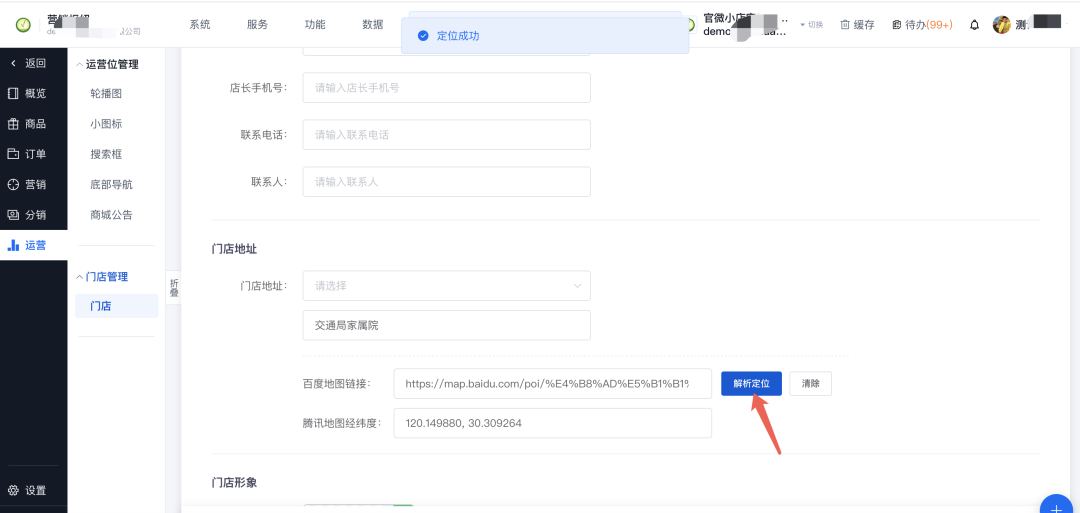
门店地址设置时,可以通过输入百度地图链接的方式进行坐标设置。
可以先通过百度地图(map.baidu.com)进行位置搜索,并将定位设置为想要的位置,复制链接,如下图所示:

在门店编辑(操作路径:管理后台 - 商城 - 设置 - 门店)页面,将百度地图链接填入并解析定位即可。
3) 应用中心增加搜索功能
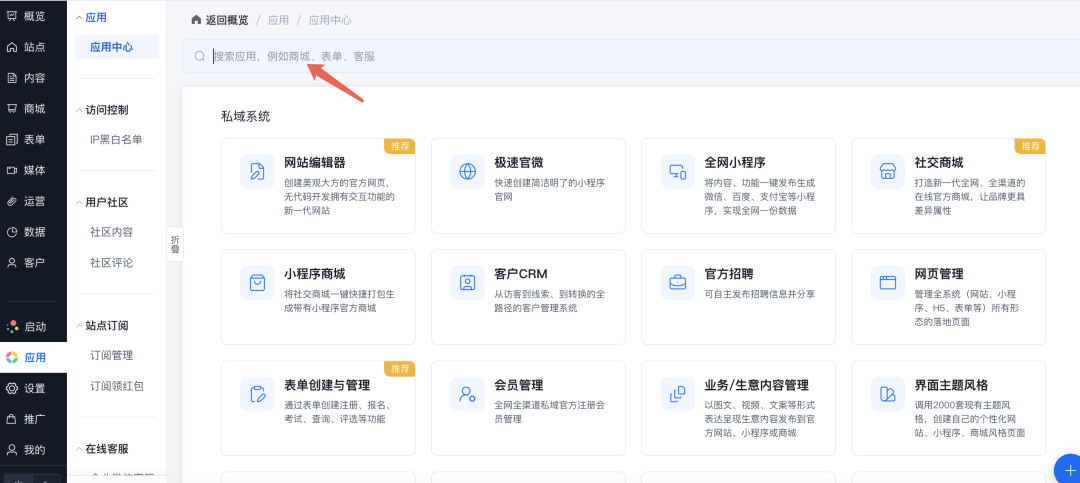
应用中心页面顶部增加了快捷搜索功能,可以通过此处找到想要的应用。
04
表单
1) 优化级联选择类型字段设置流程
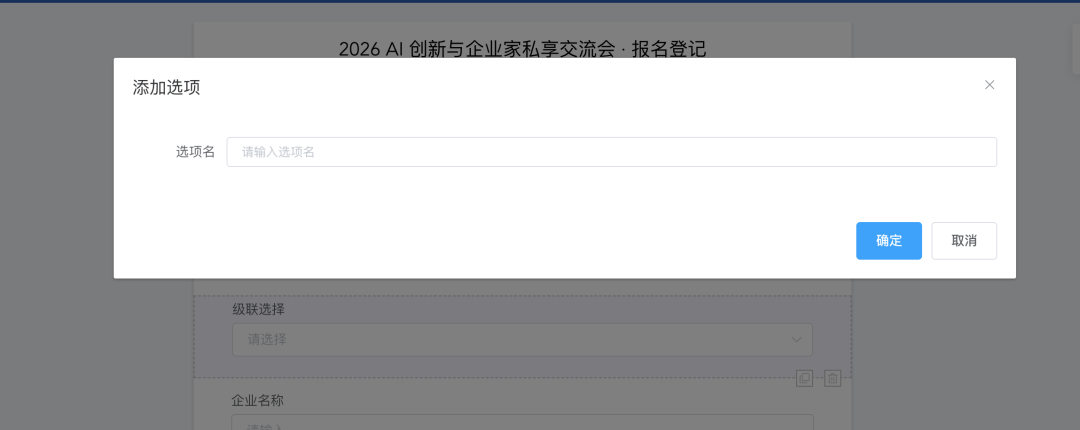
i. 去除‘选项值’设置,避免选项值乱填导致提交的数据无法区分的问题
升级前,设置级联字段的选项需要分别填写选项名和选项值,提交的数据使用选项值进行区分与显示。部分情况下会出现选项值乱填,导致提交上来的数据无法区分的问题。
本次升级后,去除了容易引起误操作的选项值,只保留选项名。提交上来的数据也直接显示为“选项名”。操作更加直观,不容易出错。
ii. 新增批量导入选项
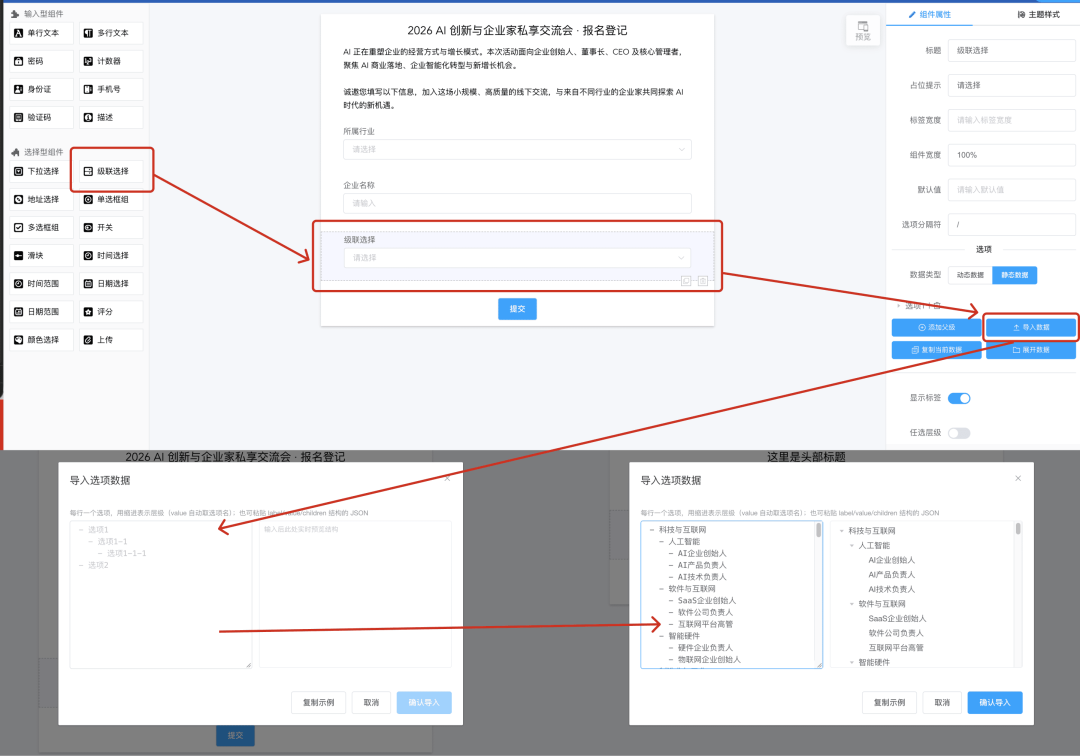
为了让级联选择这种可能存在多级选项的配置更快捷,本次升级增加了使用文本形式批量导入的功能。
找到下图右侧的“导入数据”按钮,将出现一个导入的弹出框,参考里面的示例进行文本形式的选项编写,然后粘贴进去即可完成。
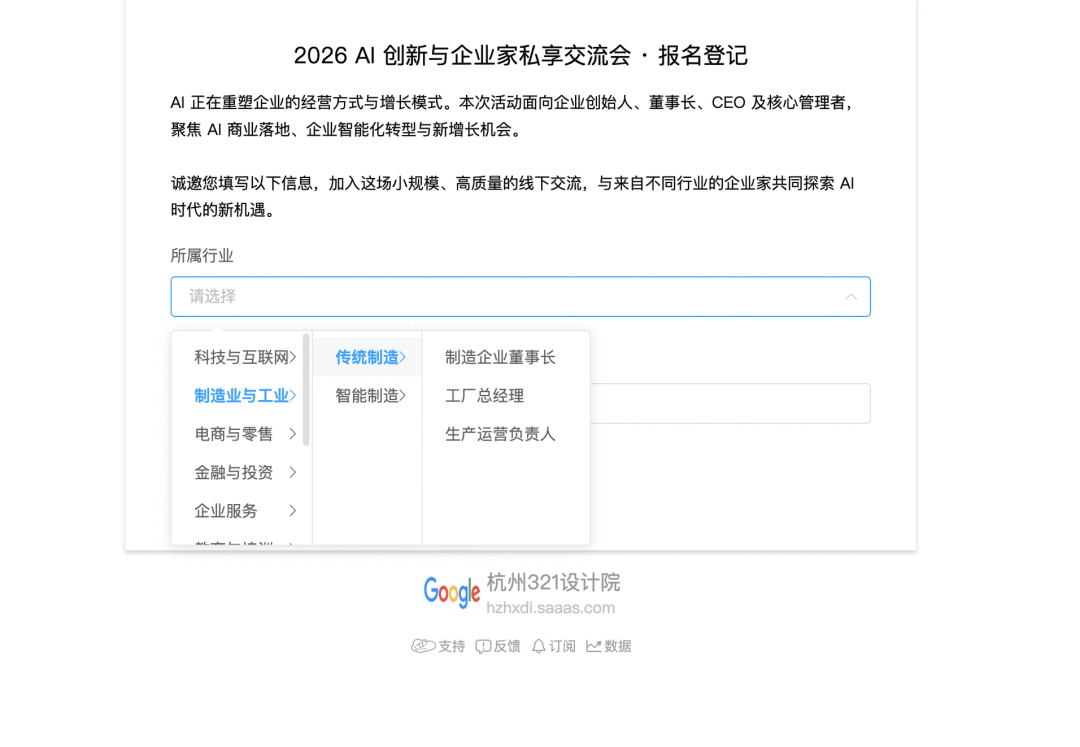
前面的示例中,发布后的表单里级联选项效果如下:
05
功能优化与问题修复
1) 部分通配页面多语言优化
为了避免部分默认非中文的站点被搜索引擎采集中文标题页面。本次升级对一些系统通配页面的内容和入口做了一部分多语言适配。
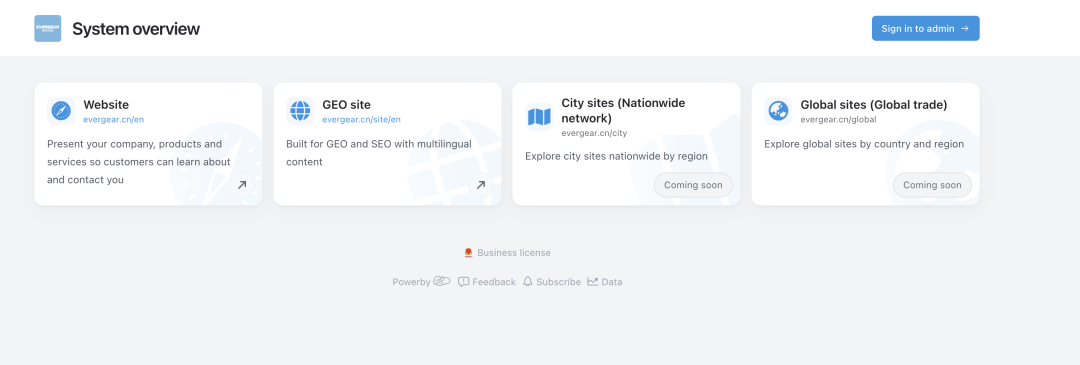
比如非简体中文版本的页面下方的技术支持所指向的/system页面,将显示为其他语种版本。效果如下图所示。

扫码咨询客服





请先 登录后发表评论 ~