

AI编辑器代码模块里的表单,怎么调整单双列布局、输入框圆角、字号和主题色?
订阅
在 AI 编辑器中选中包含表单的代码模块后,点击右侧配置栏中表单项的「编辑」按钮打开「表单设置」弹窗,即可设置表单外观样式、主题色及字段显示;点击弹窗右上角的「进入布局配置」,还可以进一步调整表单的单列、双列或三列布局,以及控件圆角、字号、间距等细节样式,最后点击「应用表单」生效。
在 AI 编辑器中使用代码模块制作招商合作、在线留言等页面时,如果希望模块里的表单样式、排列方式和网页整体设计风格更贴合,可以通过表单设置与布局配置功能对表单控件进行细节调整。
操作路径:AI编辑器—选中包含表单的代码模块—右侧配置栏「表单」点击「编辑」—右上角「进入布局配置」
在编辑器画布中点击选中包含表单内容的代码模块,界面右侧配置栏会出现「表单」配置项,点击该表单右侧的「编辑」按钮打开「表单设置」弹窗。
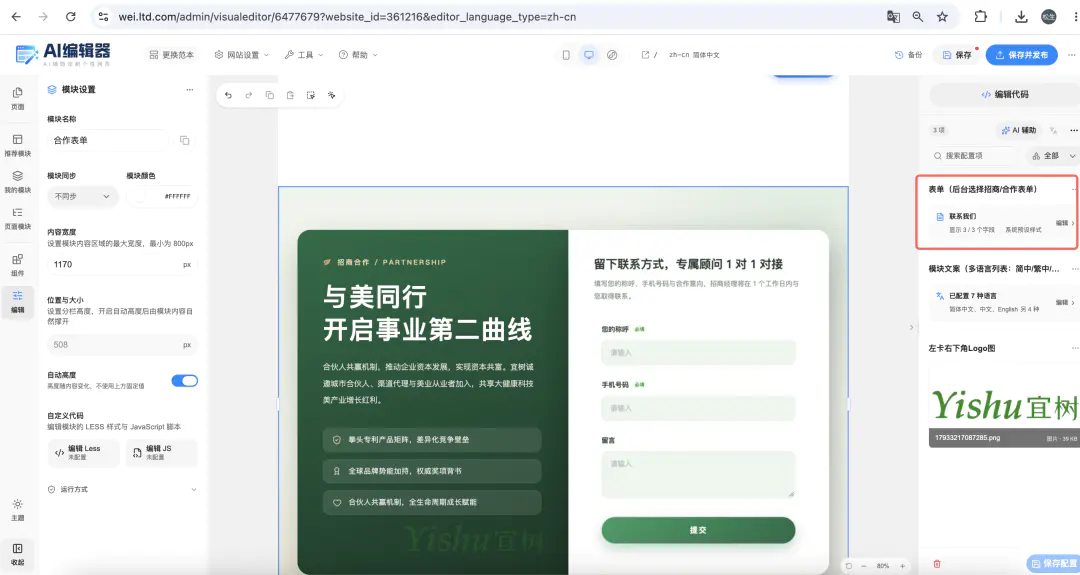
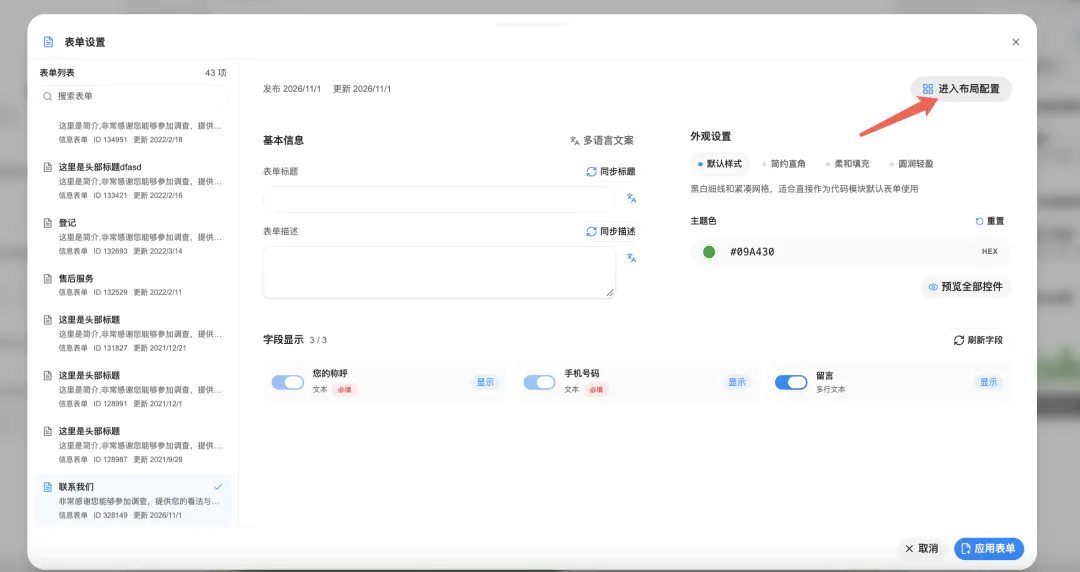
在「表单设置」弹窗中,可以在左侧「表单列表」切换要绑定的表单,在中间修改表单标题、描述并开启或关闭「字段显示」;在右侧「外观设置」中可以选择预设样式(默认样式、简约直角、柔和填充、圆润轻盈)并修改表单「主题色」。
如果需要更细致地调整表单排版和输入框样式,点击弹窗右上角的「进入布局配置」按钮:
1、调整整体布局与间距:在右侧「整体布局」区域,可以将表单布局切换为「单列」「双列」或「三列」,并調整总列数、字段间距和表单内边距。
2、调整控件细节样式:在「控件设置」区域,可以调节输入框的圆角像素、控件字号、标签字号以及内边距与间距。
3、拖拽调整字段顺序与宽度:在左侧「布局预览」区域,可以直接拖动控件调整前后顺序,或通过控件右侧手柄调整宽度。
全部设置完成后,依次点击弹窗右下角的「应用表单」、右侧面板底部的「保存配置」以及页面右上角的「保存并发布」即可生效。
阅读全文





请先 登录后发表评论 ~