

怎么用WorkBuddy技能(Skill)让AI直接设计官网页面、添加模块并发布文章和视频?
一、设置管理后台登录密码
该技能目前需要通过账号密码的方式,让 AI 登录营销枢纽后台并获取操作权限。如果平时习惯用扫码或验证码登录、还没有设置过密码,需要先设置一个登录密码。
操作路径:管理后台—右上角头像—修改密码
点击管理后台右上角的头像,在下拉菜单中选择「修改密码」进入设置页。
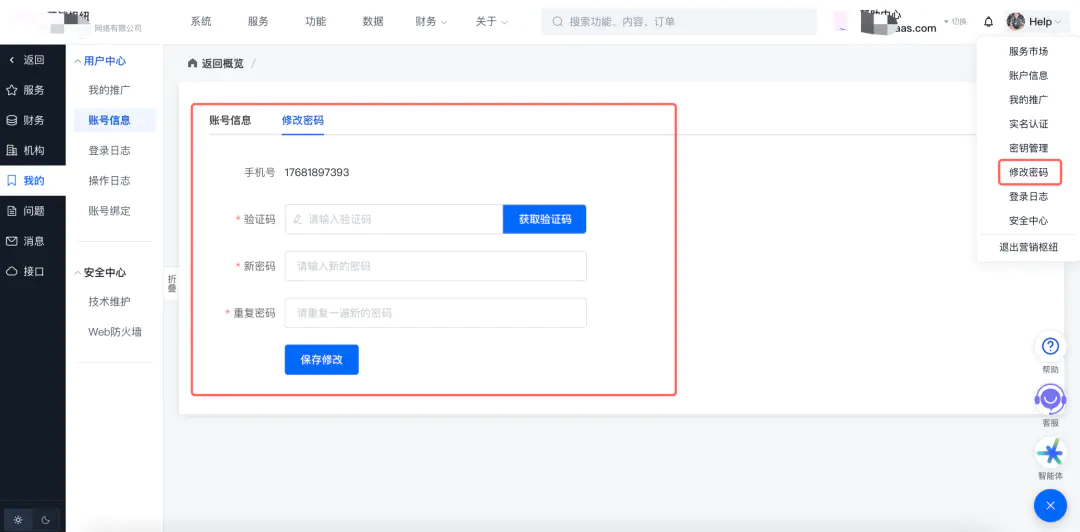
点击「获取验证码」并填入收到的短信验证码,接着依次输入「新密码」和「重复密码」,点击「保存修改」即可。
二、安装 WorkBuddy 技能
如果电脑尚未安装 WorkBuddy,可先前往 WorkBuddy 官网下载并安装客户端。安装技能提供以下三种方式,按使用习惯任选其一即可:
方式一:通过 SkillHub 直接搜索安装
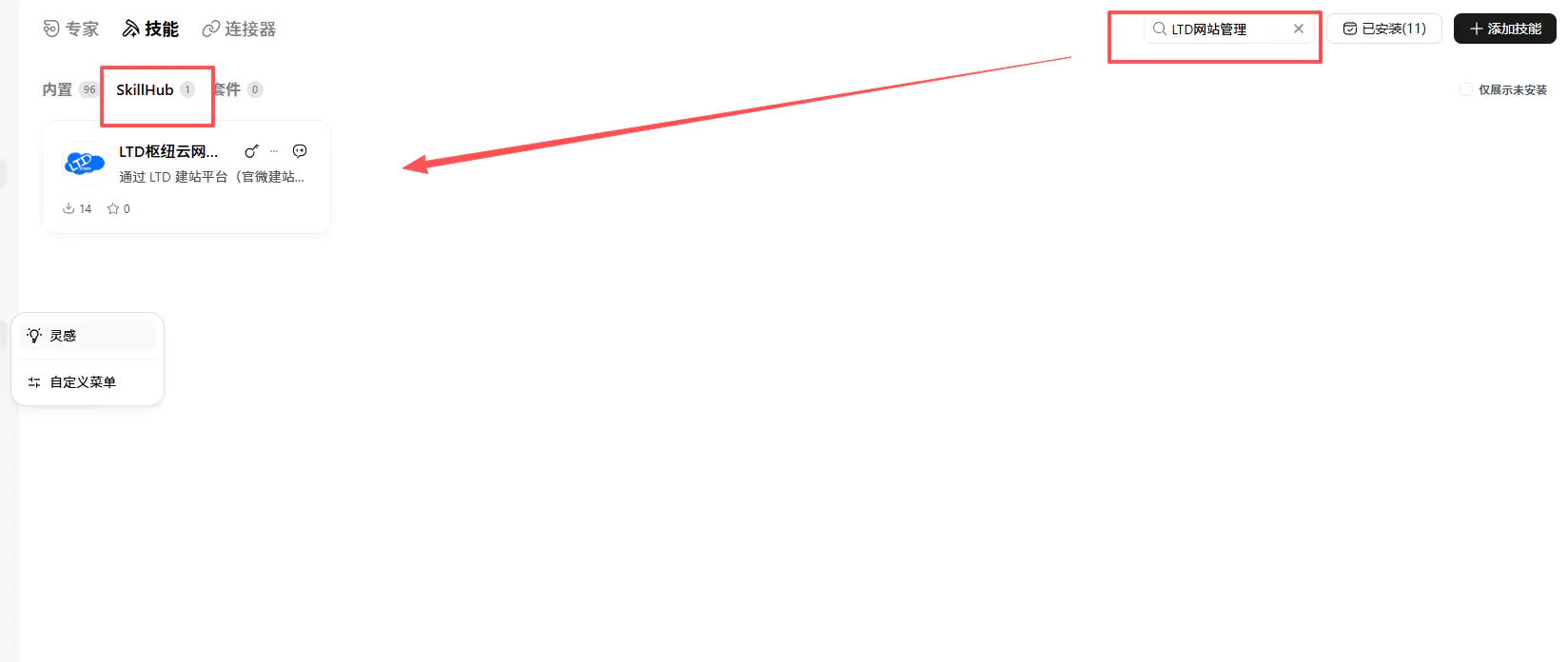
操作路径:WorkBuddy—专家·技能·连接器—技能—SkillHub—搜索「LTD网站管理助手」
打开 WorkBuddy 客户端,进入「专家·技能·连接器—技能」并切换到「SkillHub」页签,在右上角搜索框输入「LTD网站管理助手」(或「LTD网站管理」),找到「LTD枢纽云网站管理助手」点击安装并开启即可。
方式二:下载压缩包后手动上传安装
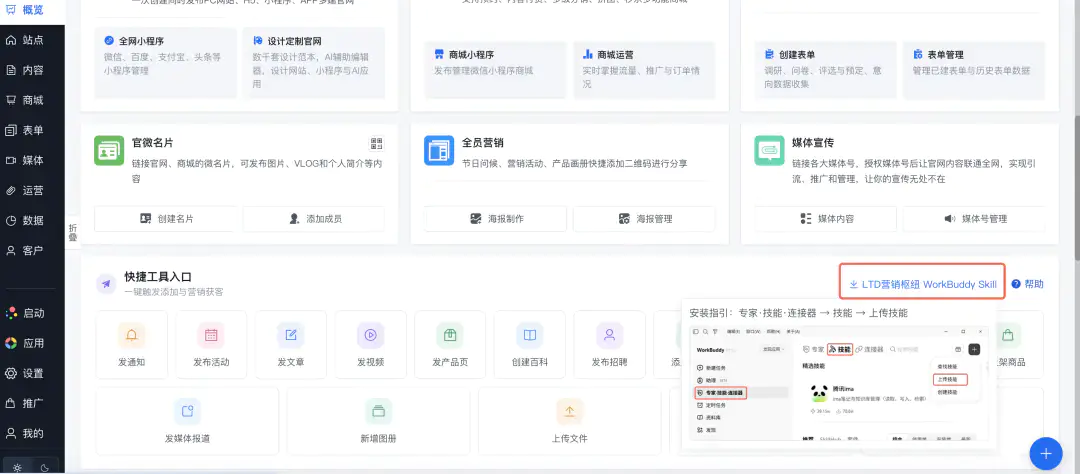
操作路径:管理后台—概览—快捷工具入口—LTD营销枢纽 WorkBuddy Skill
进入管理后台首页底部的「快捷工具入口」,点击右上角的「LTD营销枢纽 WorkBuddy Skill」下载技能压缩包:
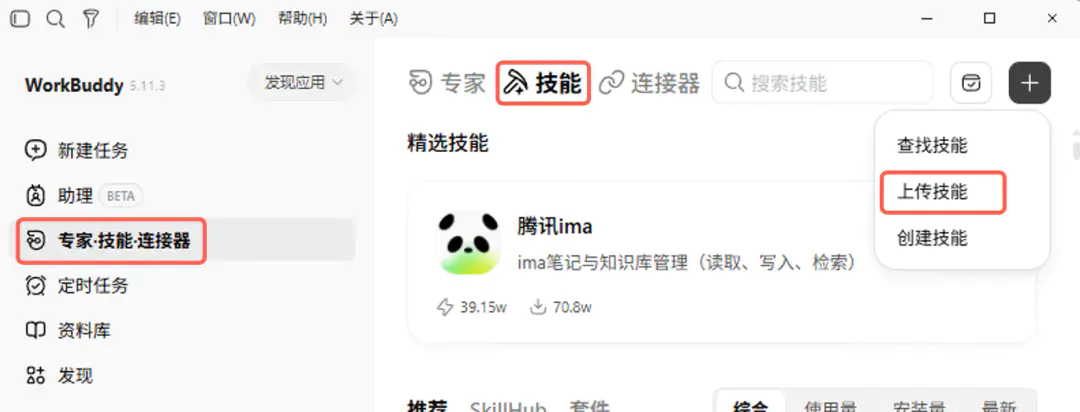
操作路径:WorkBuddy—专家·技能·连接器—技能—右上角「+」—上传技能
打开 WorkBuddy 客户端,在左侧菜单栏点击「专家·技能·连接器」,将顶部切换至「技能」页签,点击右上角的「+」号按钮并在菜单中选择「上传技能」。
在弹出的「导入技能」窗口中,点击下方的「选择 ZIP 文件」或直接将刚下载好的 LTD营销枢纽 WorkBuddy Skill 压缩包拖拽至上传区域,完成技能导入。
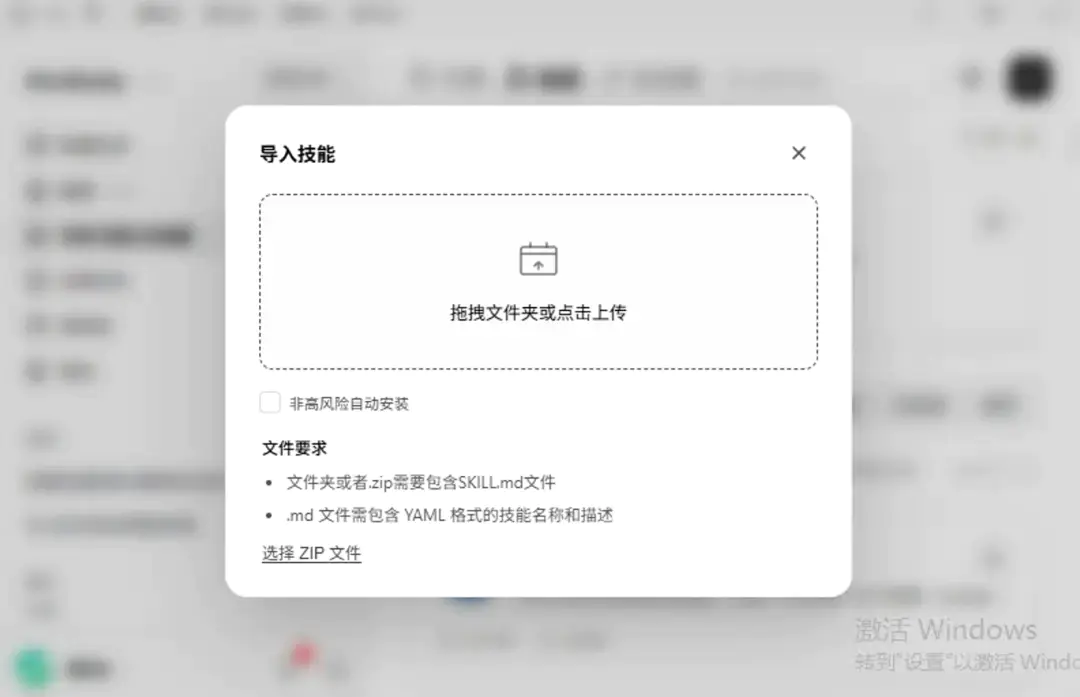
方式三:在任意 Agent 中通过提示词安装
如果使用的是其他支持 SkillHub 的 AI Agent,可以直接向 Agent 输入以下提示词完成安装:
请根据https://skillhub.cn/install/skillhub.md,安装 @user_8a397304/ltd-marketing-hub。
三、选择技能并发送官网设计与发布指令
操作路径:WorkBuddy—对话框左下角菜单—技能—安装的技能
在 WorkBuddy 对话窗口中,点击左下角展开菜单,进入「技能」列表选中「枢纽云网站管理助手/LTD营销枢纽」。
在对话框中将管理后台的账号和密码发送给 AI(例如:账号:135*6*63 密码:1357**63),随后直接发出页面设计或内容发布需求即可。
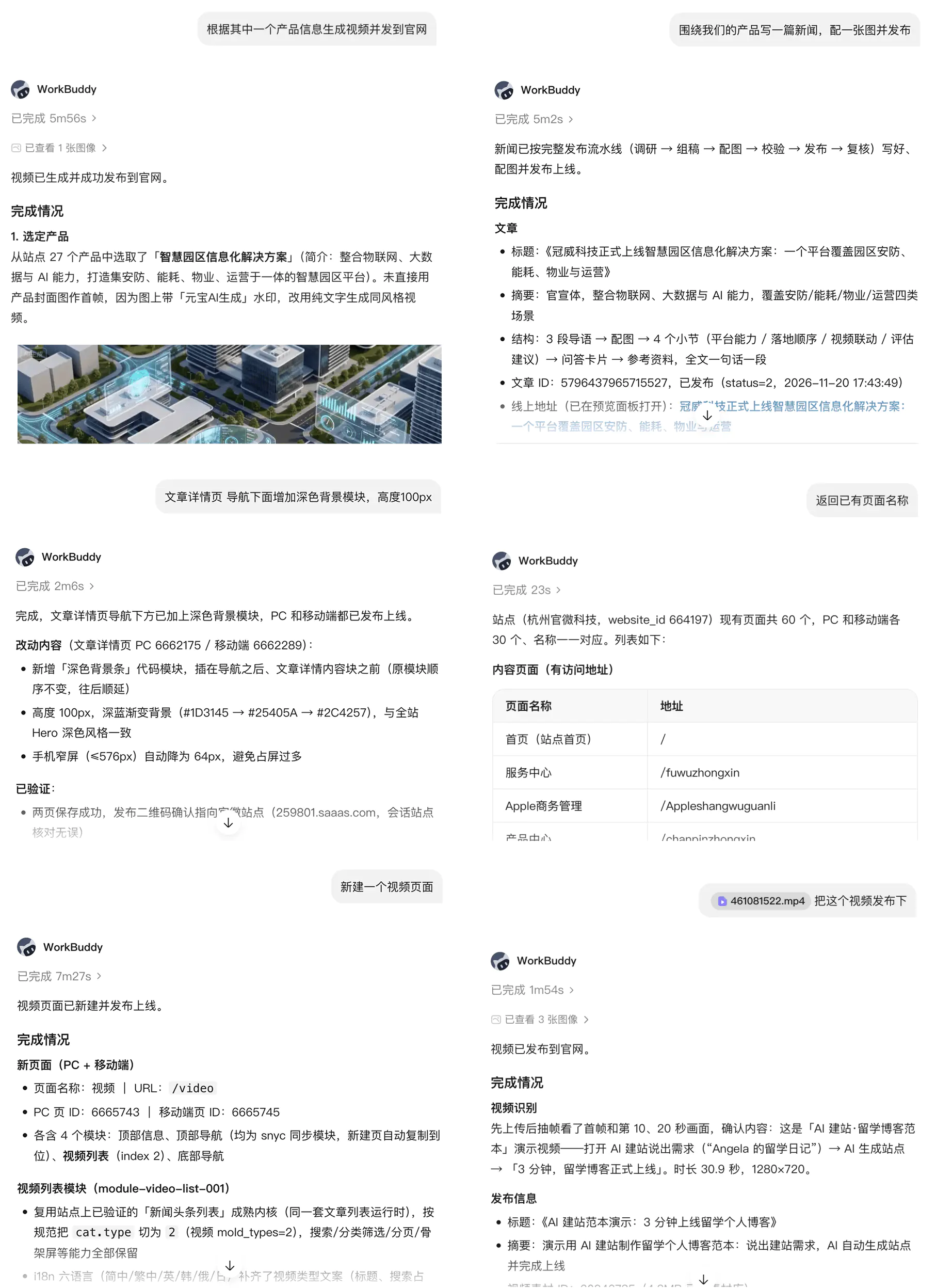
常见的指令示例包括:
围绕我们的产品写一篇新闻,配一张图并发布
根据其中一个产品信息生成视频并发到官网
新建一个新闻页面
返回已有页面名称
文章详情页 导航下面增加深色背景模块,高度90px
首页增加解决方案模块
发送指令后,AI 会自动登录站点调用对应接口完成页面新建、模块修改、内容配图或视频发布等操作,并在对话界面返回详细的执行结果。





请先 登录后发表评论 ~