


图示:页面架构师角色,用于为页面选择和添加核心功能模块(如导航、Banner),是搭建页面的起点。左侧模块库是“工具箱”,右侧是“施工预览区”。
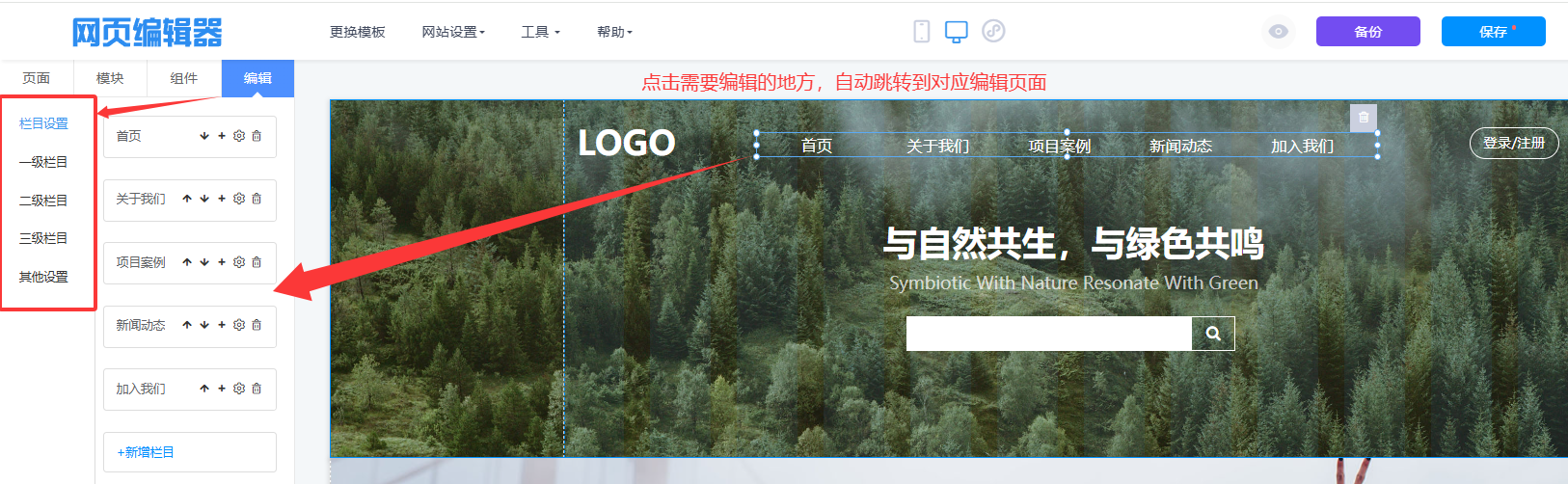
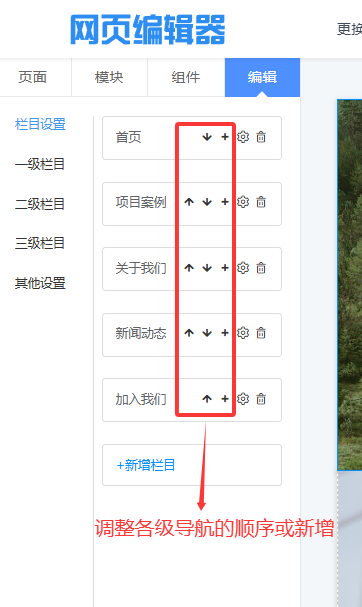
图示:信息架构师角色,用于定义和管理整个网站的菜单结构。图2展示栏目设置入口和层级概念,图4展示具体的栏目列表、排序和增删操作界面。
图示:UI设计师角色,当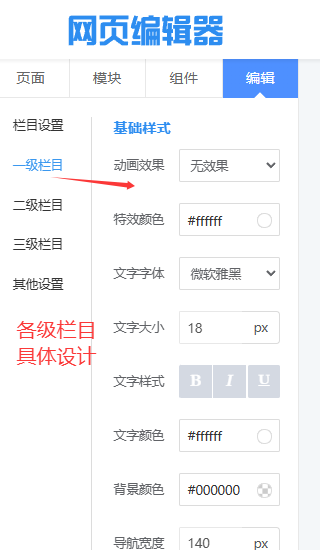 网站结构确定后在此界面打磨导航栏的视觉细节,包括颜色、字体、动画效果等,确保导航与品牌VI统一且体验良好。
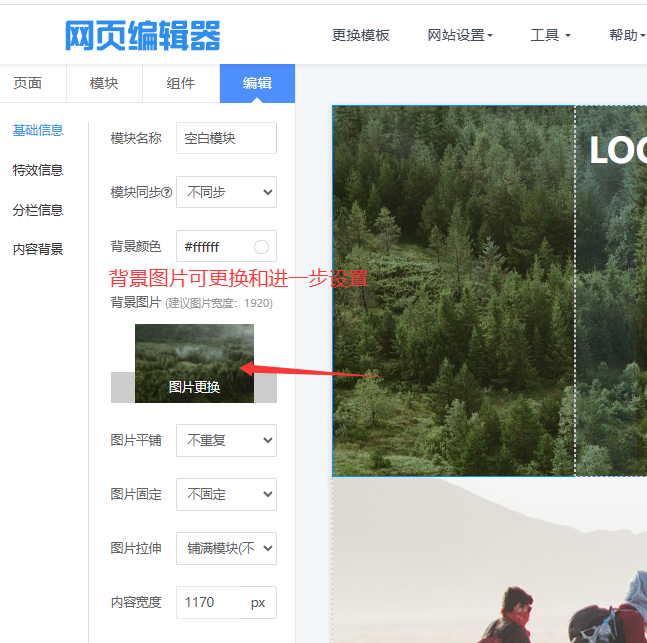
图示:视觉设计师与前端工程师角色,专注于单个模块(如Banner)的视觉氛围营造和布局控制。通过设置背景图和高级参数实现专业视觉效果。
| 行业/企业类型 | 典型使用场景 | 核心价值 |
|---|---|---|
| 企业官网与品牌形象站 | 如“浙江贰贰网络”等企业,需要清晰的多级导航(关于我们、项目案例、新闻动态)和专业的视觉Banner传递品牌理念 | 清晰信息架构,专业品牌形象展示 |
| 电商与产品展示网站 | 需要复杂的商品分类导航(三级栏目),以及吸引人的促销Banner(背景图模块)来引导用户浏览和购买 | 复杂商品分类管理,提升购物体验 |
| 内容资讯门户与媒体网站 | 需要管理众多的内容栏目(一级、二级),并对导航样式、页面背景视觉有较高要求,以增强内容吸引力 | 高效内容栏目管理,优化阅读体验 |
| 拥有多业务线的大型集团 | 需要利用多级导航清晰展示复杂的组织结构和业务板块,并通过统一的视觉设计保持品牌一致性 | 清晰展示复杂业务结构,统一品牌视觉 |
“树状结构”可视化 + “列表式”直接操作相结合,用户既能理解层级关系,又能通过列表直接进行排序、增删等高频操作,体验远超在文本框中输入栏目名称的传统方式。
如图3的“动画效果”、“特效颜色”,图5的“图片固定”、“图片拉伸”,这些过去需要前端开发知识才能实现的样式,现在通过下拉选择即可完成,让非技术人员也能产出专业效果。
“栏目设置”管结构,“基础样式”管外观。逻辑清晰,用户修改栏目名称时不会误触样式,调整颜色时也不影响结构,大大降低了误操作风险。
提供背景图的多种专业适配方案(平铺、固定、拉伸),解决了背景图在不同屏幕和滚动场景下的适配难题,是实现“视觉冲击力”和“跨端兼容性”的关键。
在编辑器“编辑”标签页下进入“栏目设置”。在“一级栏目”区域点击“+新增栏目”,依次创建“首页”、“关于我们”、“项目案例”、“新闻动态”、“加入我们”等栏目。
在“基础样式”中设置“文字字体”为“微软雅黑”,“文字颜色”为深色,“背景颜色”为白色。设置“动画效果”为“淡入”或“下划线”,并配置“特效颜色”为品牌色。
切换到“模块”标签页,从“推荐模块”中拖拽“横幅banner”或“轮播样式”模块到页面顶部,作为首页主视觉区域。
点击Banner模块,在“编辑”面板的“内容背景”区域上传高清森林场景图。设置“图片拉伸”为“铺满模块”,设置“内容宽度”为1170px。在预览区点击Banner文字修改为品牌口号。
保存设置,切换到手机视图预览,检查导航折叠、Banner背景图适配情况。确认导航交互、视觉样式、内容无误后,点击“发布”使网站生效。

长按屏幕识别二维码
打开手机扫描二维码