
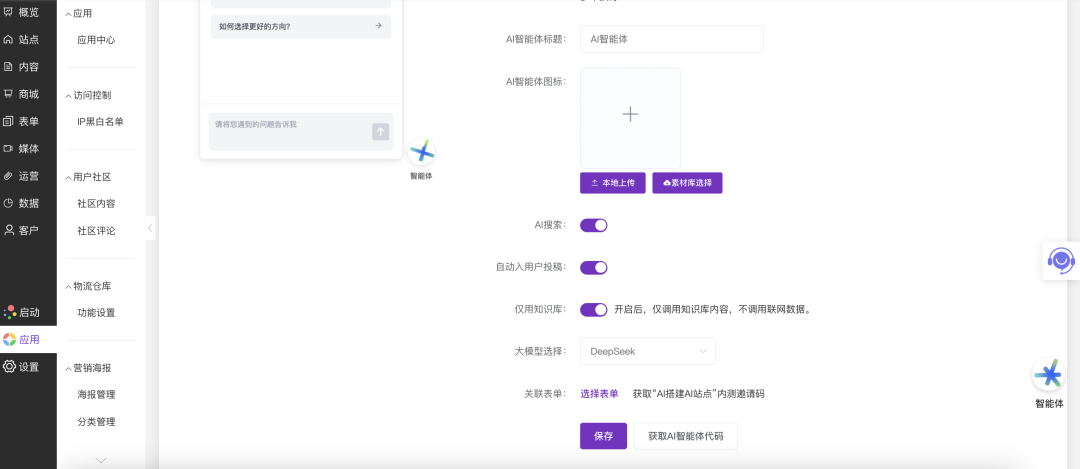
后台配置界面详解: 此截图展示了AI智能体功能的核心配置后台,左侧为深色导航栏,当前选中项为“智能体”,位置清晰(操作路径:应用 - 智能体)。
右侧主配置区域集中了所有可自定义项:
配置完成后,点击底部的“保存”按钮使设置生效,或点击“获取AI智能体代码”将配置好的智能体嵌入到网站中。
| 适用对象 | 典型应用场景 | 核心价值 |
|---|---|---|
| 所有拥有独立品牌形象的企业官网 | 企业希望其网站上的AI助手不仅功能强大,其外观(图标、名称)也能符合公司VI(视觉识别系统)规范,与网站整体设计风格融为一体,避免使用通用、无品牌标识的默认样式。 | 强化品牌一致性,提升专业形象。 自定义的智能体成为品牌资产的延伸,而非一个突兀的第三方工具插件,增强了用户对品牌的整体认知和信任感。 |
| 对AI回复风格、专业性、成本有特定要求的业务 | 不同的大模型在创意写作、逻辑推理、代码生成、专业知识回答等方面各有侧重,且调用成本可能不同。企业可根据客服、创意、技术等不同应用场景,选择最合适的模型以获得最佳效果与性价比。 | 获得模型选择的自主权,优化对话效果与成本。 企业可以根据实际对话的测试效果进行A/B测试或切换,灵活应对不同业务需求,追求最优的智能体表现。 |
| 教育、娱乐、文创等有强个性需求的机构 | 教育机构可能希望智能体名称更亲切(如“学习小管家”),图标更卡通;文创品牌可能希望打造一个具有角色设定的虚拟助手。通过自定义标题和图标,可以快速塑造智能体的“人格化”形象。 | 塑造独特的人设与互动体验。 通过视觉和名称的个性化,让智能体更具亲和力和辨识度,提升用户与智能体互动的趣味性和沉浸感。 |
使用管理员账号登录网站后台。在左侧主导航栏,找到并点击“应用”。在“应用”菜单展开的列表中,点击“智能体”(根据截图,路径为:应用 -> 智能体)。页面将跳转至AI智能体的核心设置界面。
在设置界面右侧主区域:
向下滚动或找到“大模型选择”设置项。点击当前显示“DeepSeek”的下拉框,从弹出的选项列表中,选择“通义千问”。系统将自动应用此模型作为智能体对话的新引擎。
完成以上设置后,可检查其他选项(如“AI搜索”、“关联表单”等)是否也需要调整。确认无误后,滚动到页面底部,点击紫色的“保存”按钮。保存成功后,您的自定义配置(品牌化标题、图标及通义千问模型)即会生效。如需将智能体嵌入网站,可点击旁边的“获取AI智能体代码”按钮,复制代码到网站相应位置即可。

长按屏幕识别二维码
打开手机扫描二维码