

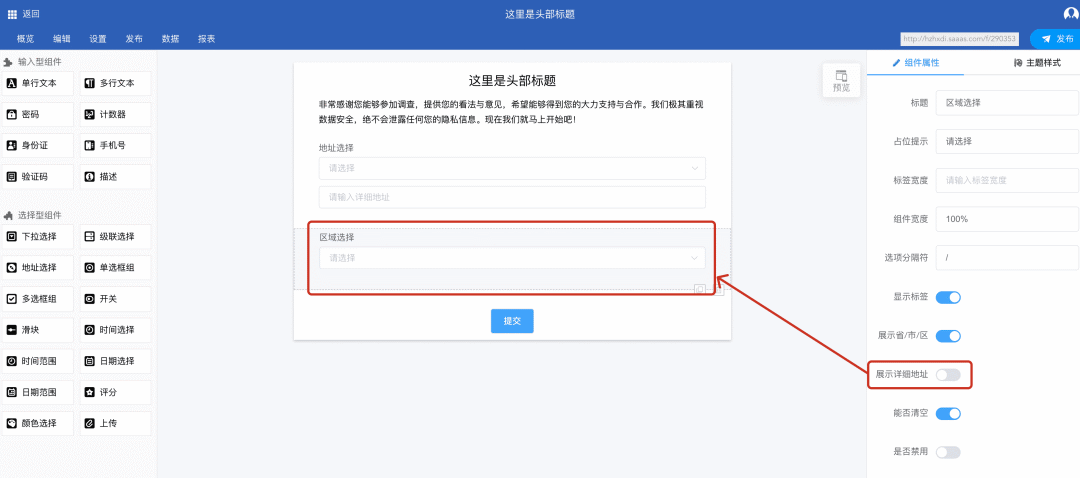
截图展示了在线表单设计器界面。右侧为“地址选择”组件的“组件属性”配置面板。其中清晰可见本次优化的两个核心控制项:1) “展示详细地址”开关;2) 文案已优化的“显示省/市/区”开关。中间画布区域实时预览了当前配置下的地址选择组件效果(包含区域选择和详细地址输入框)。
| 适用行业 | 典型应用场景 | 功能价值 |
|---|---|---|
| 市场调研与数据分析 | 进行用户画像、消费习惯调查,仅需了解用户所在的大致区域(省/市)。 | 简化表单,降低用户填写门槛,提高问卷完成率与数据有效性,同时保护用户详细地址隐私。 |
| 线上活动与预约 | 举办线上讲座、抽奖活动,收集用户地区信息用于统计分析参与用户地域分布。 | 仅收集必要区域信息用于分析,避免过度收集用户隐私,符合数据最小必要原则。 |
| 本地服务意向收集 | 房产、装修等服务商收集潜在客户意向,只需先了解客户所在城市/区域。 | 表单更简洁,顾问初步联系时仅需知道客户在哪个区,详细地址可在后续沟通中获取。 |
| 会员信息登记 | 品牌收集会员信息,只需了解会员常驻城市以便进行城市级别的个性化营销。 | 平衡信息收集需求与用户隐私顾虑,提升用户填写意愿,优化会员数据质量。 |
| 内容或服务地域限制 | 提供特定区域(如某个城市)才能访问的内容或服务,只需验证用户所在省份或城市。 | 简化地域验证步骤,提升用户体验,避免因要求填写不必要详细地址而导致用户流失。 |
通过“展示详细地址”开关,一个组件即可满足“需详细地址”(如快递)和“仅需区域”(如调研)两种截然不同的业务场景,实现“一地两用”,无需维护多套方案。
“展示详细地址”开关直观控制“详细地址输入框”的显隐;“显示省/市/区”开关明确控制地区显示格式。配置语义清晰,实时预览,降低配置错误率。
在非必要场景隐藏详细地址输入框,可显著缩短表单视觉长度,减少用户认知负荷和填写时间,降低填写门槛,从而提高表单提交率。
遵循“最小必要”原则,不收集非必要数据,使得收集到的区域信息更纯粹、有效,同时降低数据隐私合规风险。
只需维护一个统一的“地址选择”组件,通过配置即可满足多种需求,降低了表单库的组件复杂度与后续统一更新维护的难度。
登录后台,进入表单设计器。从左侧“输入型组件”列表中找到并拖拽“地址选择”组件到画布中,然后点击选中该组件。
在右侧“组件属性”面板中,找到“展示详细地址”开关。根据业务需求,如需收集详细地址则保持开启(默认);如仅需区域信息,则将其切换为“关闭”状态。
在下方的“显示省/市/区”开关中,选择地区选择后的显示格式:开启显示完整三级路径(省/市/区),关闭则仅显示最后一级(如“区”)。
配置标题、占位提示等基础信息。在画布区域实时预览组件效果,确认符合预期。
完成配置后保存并发布表单。用户在前端填写时,将根据配置看到对应简化或完整的地址填写项,体验更优。

长按屏幕识别二维码
打开手机扫描二维码