

截图展示了通用站点配置页面,其中“页面标题与描述”标签被红框标出,是进入页面标题自定义功能的核心配置入口。
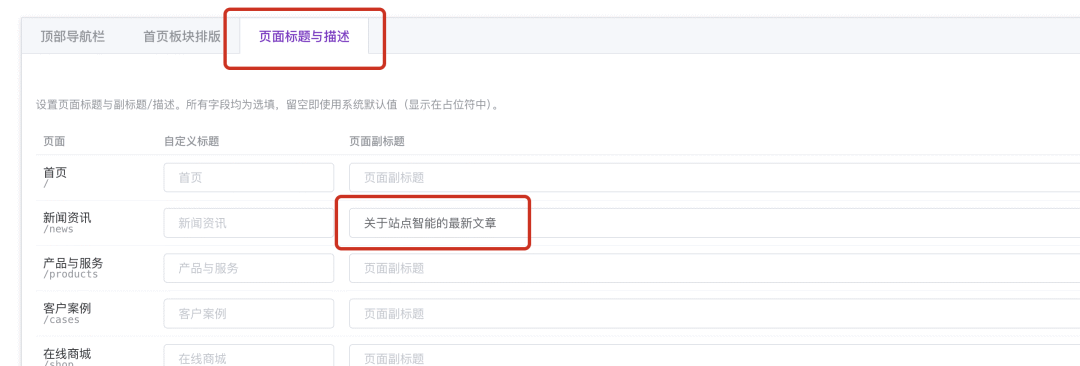
展示了配置表单的详细结构。包括“页面”下拉选择框(选择要配置的页面)、“自定义标题”(主标题)输入框和“页面副标题”输入框。占位符提示了默认值,体现了选填与自定义结合的设计。
| 适用行业/场景 | 典型应用场景 | 功能价值 |
|---|---|---|
| 企业官方网站 | 在“关于我们”页面设置主标题“关于我们”,副标题“专注AI建站服务10年,助力企业数字化升级”,强化品牌故事与专业形象。 | 通过主副标题分层,在简洁标题下补充详细定位与价值主张,提升页面的信息承载量与专业度,有助于SEO优化与品牌传达。 |
| 资讯/媒体类站点 | 在“新闻资讯”页面设置主标题“新闻资讯”,副标题“最新行业动态与站点升级公告”,清晰界定页面内容范围。 | 帮助用户快速理解页面核心内容与更新频率,提升页面可读性与用户预期管理,增加用户停留与探索意愿。 |
| 产品/服务展示站点 | 在“产品与服务”页面设置主标题“产品与服务”,副标题“一站式AI建站解决方案,覆盖多场景需求”,突出解决方案的全面性。 | 利用副标题对主标题进行补充说明,直接呈现核心优势与价值,增强用户对产品服务的认知与信任,促进咨询与转化。 |
通过可视化表单选择页面、填写标题,无需代码或复杂后台知识。字段选填设计兼顾了自定义需求与简易性,使任何运营人员都能轻松上手。
支持“主标题+副标题”的双层结构,相比单一标题能承载更丰富、更有层次的信息,既优化了页面视觉效果与可读性,也为主标题的SEO权重集中提供了支持。
配置保存后即时生效,并可立即预览效果。满足了内容运营、活动营销中需要快速调整页面标题的敏捷需求,无需等待发布或刷新缓存。
登录后台,进入「站点」->「通用站点」->「页面标题与描述」配置标签页。
在“页面”下拉选择框中,选择需要配置的内置页面(如“新闻资讯”)。在“自定义标题”和“页面副标题”输入框中,分别填写主标题和副标题,可留空使用默认值。
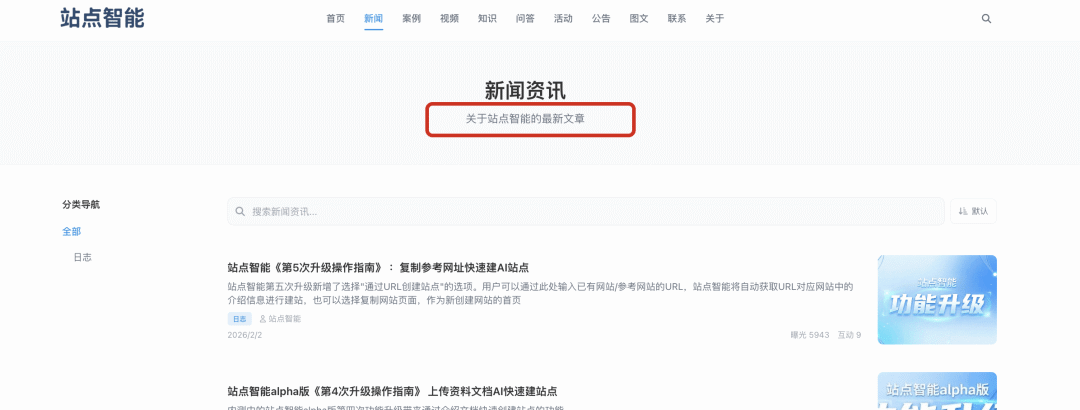
点击“保存并发布”按钮。保存成功后,直接在浏览器中访问刚刚配置的页面,查看页面顶部是否已正确显示所设置的主标题和副标题,验证配置生效。

长按屏幕识别二维码
打开手机扫描二维码