

在编辑器素材库选图时缩略图看不清,怎么放大查看大图?本地图片怎么快速上传?
订阅
在编辑器的「素材库」中选图时,点击图片缩略图右下角的「查看大图」图标即可展开大图预览,预览窗口右上角还提供「打开原图」入口方便核对细节;如需使用新图片,点击「上传文件」即可选择本地图片上传,素材库采用 CDN 直传,上传速度更快。
在编辑器中为网页更换或添加图片时,如果素材库里有多张外观接近的图片,或者图片中带有较小的文字,仅看列表缩略图往往很难分辨具体细节;日常排版时也经常需要把电脑里的本地图片快速上传到素材库中使用。通过素材库的大图预览和快速上传功能,可以更准确高效地完成选图。
操作路径:AI编辑器—打开「素材库」弹窗
一、放大预览大图与打开原图
进入「素材库」弹窗后,可以在左侧「图片分组」中切换「最近使用」「我的图片」「未分组」或自定义分组查找素材,也可以在右上角的「搜索当前页」输入框中搜索定位。
找到需要核对的图片后,点击缩略图,即可弹出大图预览窗口,清晰查看整张图片的画面内容。

在大图预览窗口中,左上角会显示对应的图片文件名;如果想进一步查看原图效果,可以点击窗口右上角的「打开原图」图标。确认无误后点击右上角「×」关闭预览,回到素材库选中该图片并点击右下角的「应用」,即可应用到当前页面中。
二、快速上传本地图片
如果素材库里还没有需要的图片,可以点击顶部工具栏中的「上传文件」,或点击图片列表第一格的「上传文件(选择本地文件)」卡片,从电脑中选取图片进行上传。
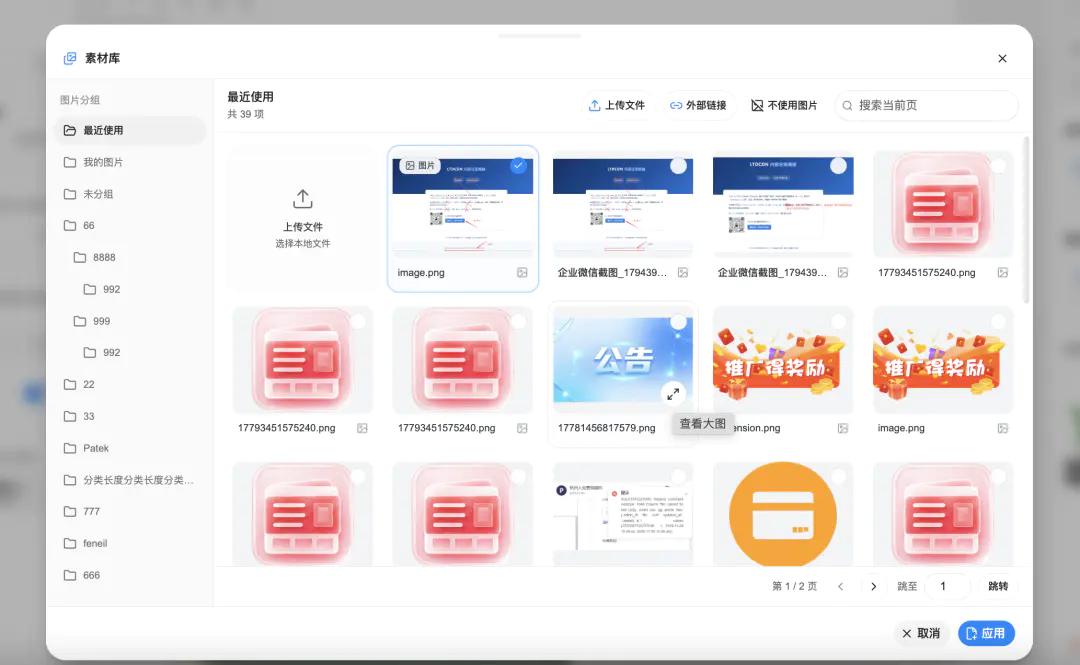
编辑器素材库采用 CDN 直传方式传输文件,上传本地图片的速度更快。上传完成后,在列表中选中对应图片并点击右下角「应用」即可使用。
阅读全文





请先 登录后发表评论 ~