

怎么在WorkBuddy中安装LTD营销枢纽Skill技能,让AI自动生成并发布文章到网站后台?
在日常运营网站时,如果希望借助 WorkBuddy 搭配 AI 提高内容产出效率,直接完成后台文章的新增、编辑、列表管理及发布,可以通过安装「LTD营销枢纽 WorkBuddy Skill」来实现。该技能内置了各类内容管理接口,配置完成后按以下流程即可使用。
一、确认并设置后台登录密码
该技能目前需要通过账号密码的方式,让 AI 登录营销枢纽后台并获取操作权限。如果平时习惯用扫码或短信登录、还没有设置过密码,需要先设置一个登录密码。
操作路径:管理后台—右上角头像—修改密码
点击管理后台右上角的头像,在下拉菜单中点击「修改密码」进入密码设置页面。
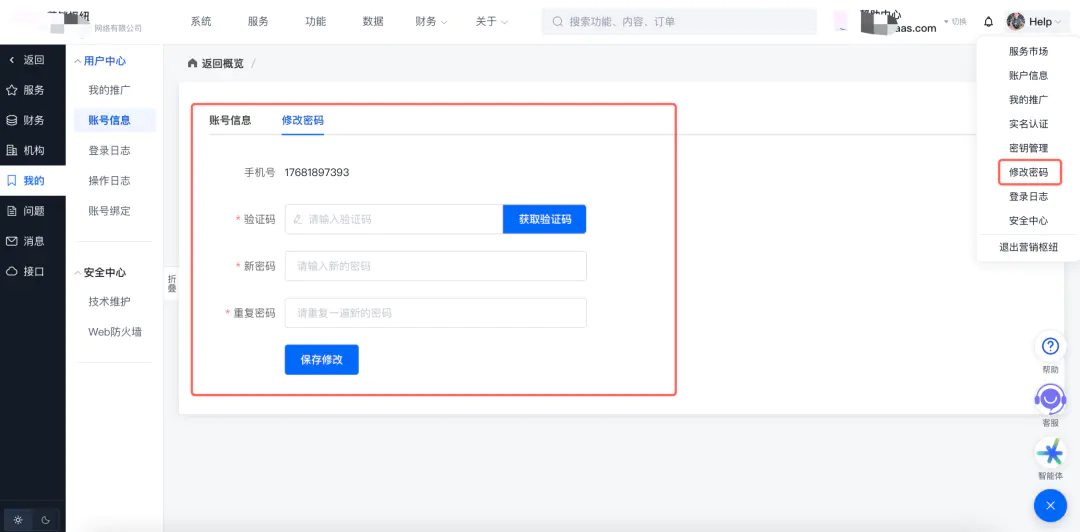
点击「获取验证码」并填写收到的短信验证码,接着依次输入「新密码」和「重复密码」,最后点击「保存修改」即可。
二、下载 Skill 技能文件
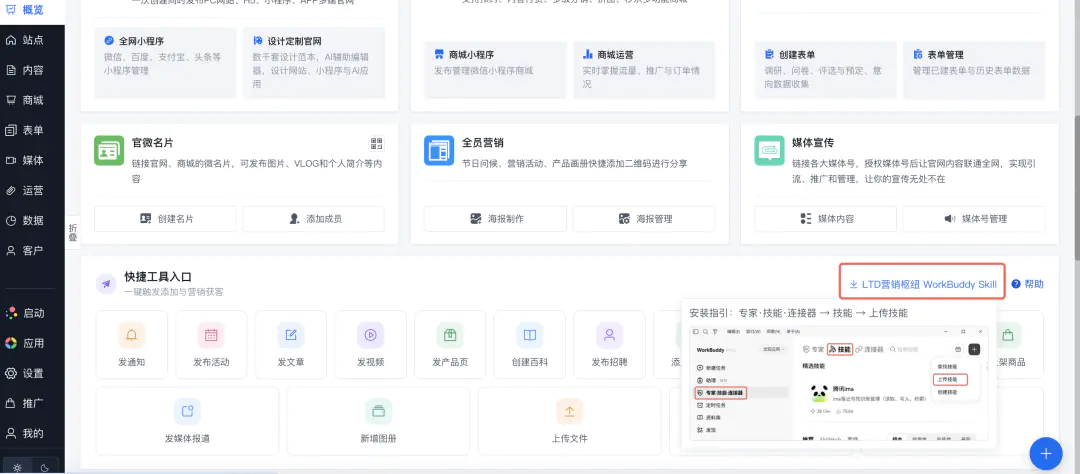
操作路径:管理后台—概览—快捷工具入口—LTD营销枢纽 WorkBuddy Skill
进入管理后台首页(概览页),在页面底部的「快捷工具入口」右上角,点击「LTD营销枢纽 WorkBuddy Skill」即可下载技能压缩包。
三、在 WorkBuddy 中上传安装技能
如果电脑尚未安装 WorkBuddy,可先前往官网下载并安装。
安装方式一:
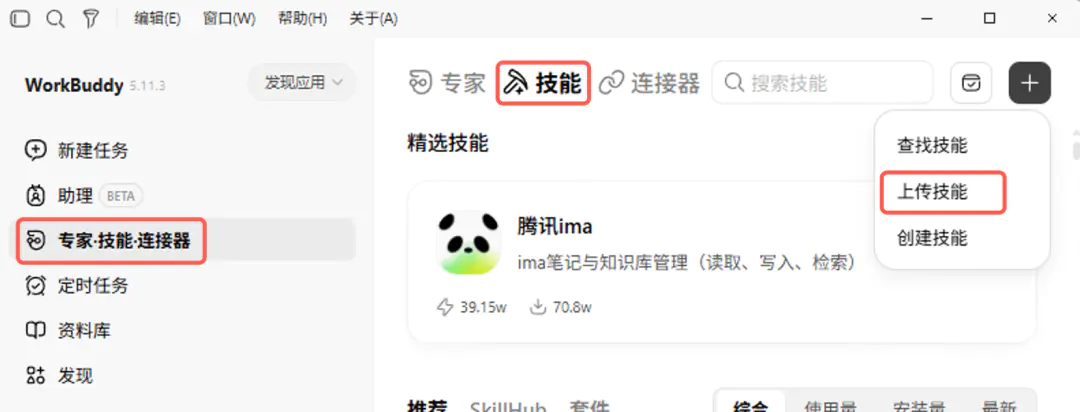
操作路径:WorkBuddy—专家·技能·连接器—技能—右上角「+」—上传技能
打开 WorkBuddy 客户端,在左侧菜单栏点击「专家·技能·连接器」,将顶部切换至「技能」页签,点击右上角的「+」号按钮并在菜单中选择「上传技能」。
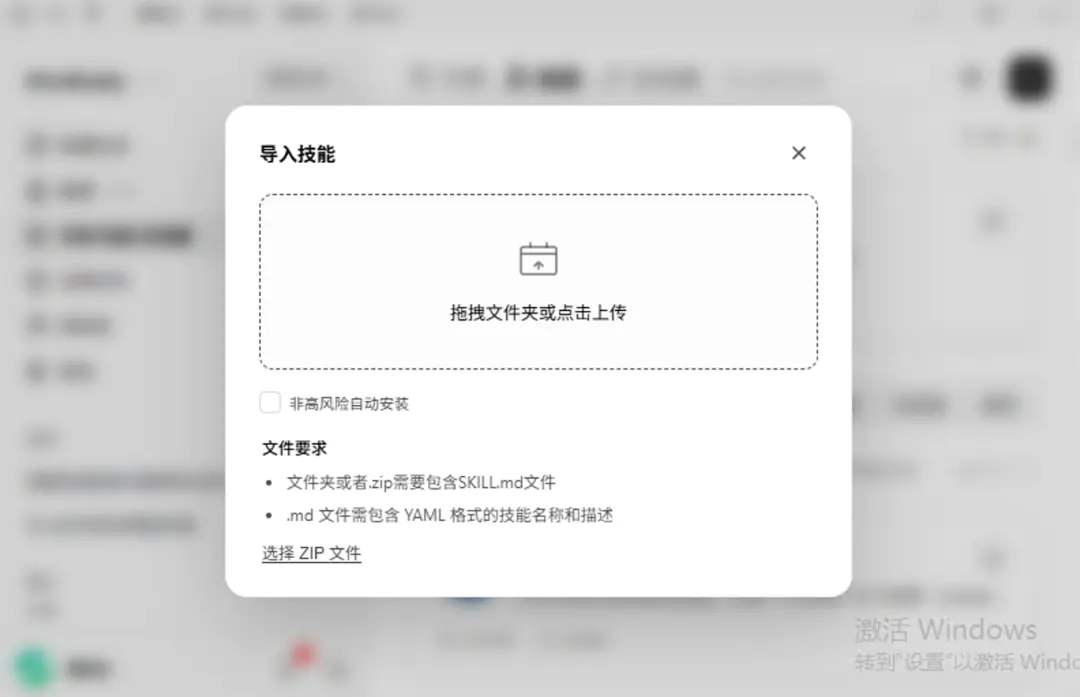
在弹出的「导入技能」窗口中,点击下方的「选择 ZIP 文件」或直接将刚下载好的 LTD营销枢纽 WorkBuddy Skill 压缩包拖拽至上传区域,完成技能导入。
安装方式二:
任意AGENT也可以输入以下提示词:
请根据 https://skillhub.cn/install/skillhub.md,安装 @user_8a397304/ltd-marketing-hub。
完成安装。
安装方式三:
操作路径:WorkBuddy—专家·技能·连接器—技能—SkillHub—搜索【LTD网站管理助手】
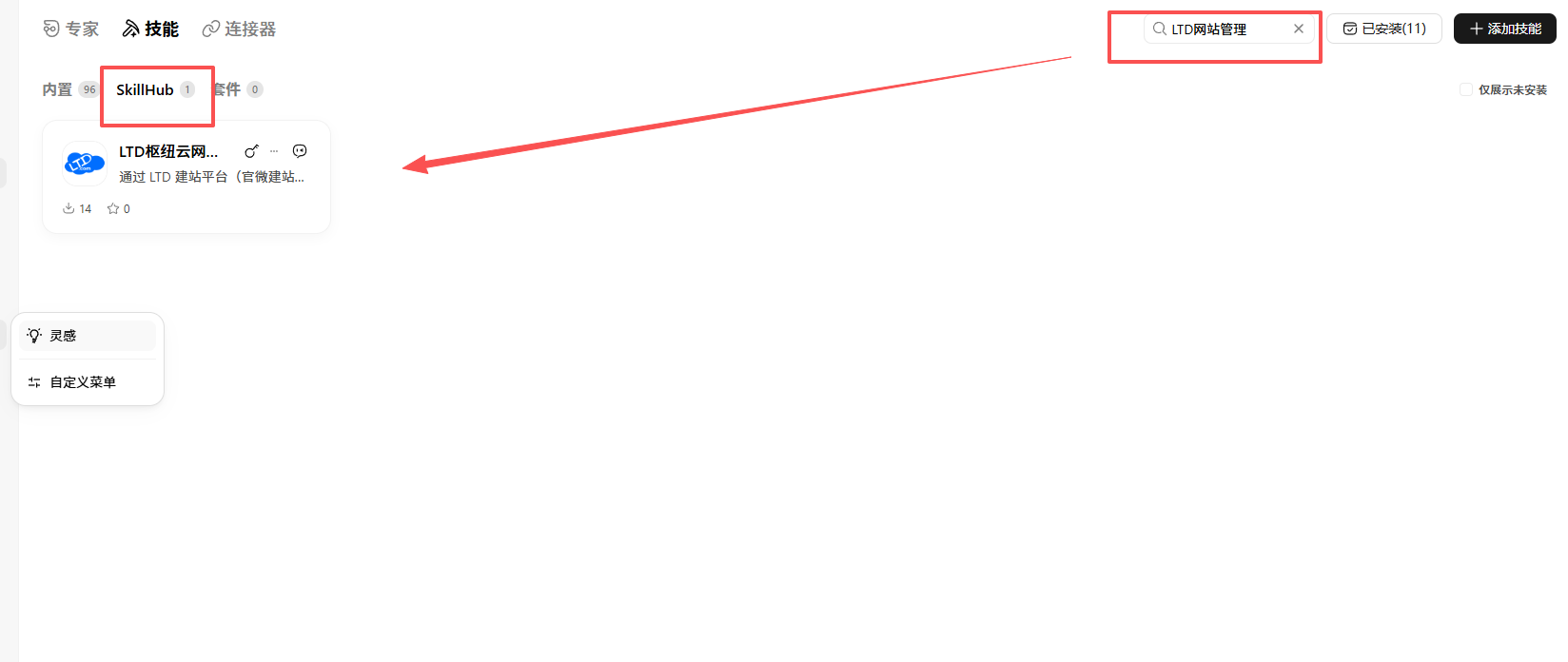
即可安装:
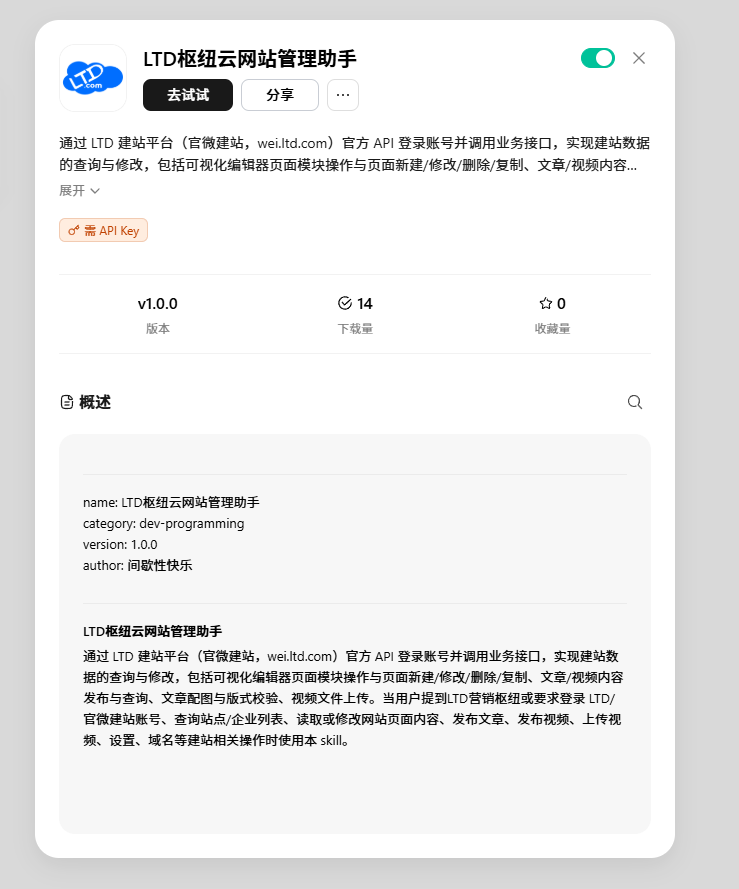
四、选择技能发送指令发布文章
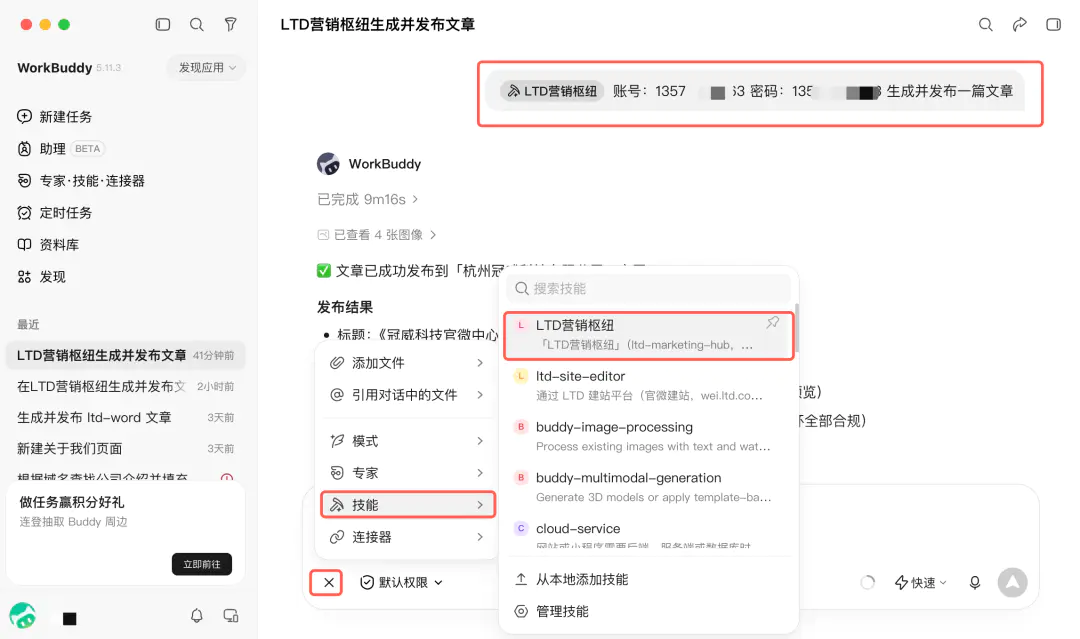
操作路径:WorkBuddy—对话框左下角菜单—技能—LTD营销枢纽
在 WorkBuddy 对话窗口中,点击左下角展开功能菜单,选择「技能」并在列表中点击选中这个技能。
选中技能后,在输入框中将管理后台的账号和密码发送给 AI,并附上具体的写作或发布需求(例如:账号:135*6*63 密码:1357**63 生成并发布一篇文章)。发送后,AI 会自动登录后台执行文章生成与发布操作,并在完成后反馈发布结果。





请先 登录后发表评论 ~