

文章封面上传SVG格式图片,分享到微信卡片显示空白或裂图怎么办?
订阅
微信分享不支持 SVG 格式的图片,直接将 SVG 文件设为文章封面会导致转发后的分享卡片显示空白或裂图。在文章编辑页上传 SVG 封面时,页面会自动弹出「检测到 SVG 封面」窗口并预览转换效果,点击「使用 PNG 替换」即可直接转为 PNG 格式保存,不影响微信分享展示。
在后台编辑发布文章时,有时手头只有 SVG 格式的图片素材。
由于微信分享不支持 SVG,如果直接把这类图片设为文章封面主图,文章转发到微信后,分享卡片里的封面可能会显示为空白或裂图。
遇到这种情况不需要额外找软件转格式,上传时可以直接转换为 PNG 格式使用。
操作路径:管理后台—内容—新增或编辑文章—右侧「封面」
进入文章编辑页面,在右侧「封面」区域点击「本地上传」,从电脑中选中需要作为封面的 SVG 文件并打开。
选择 SVG 图片后,页面会自动弹出「检测到 SVG 封面」提示窗口。窗口内会并排显示对比图,左侧是「原图 SVG」(下方标注了预览尺寸),右侧是自动转好的「转换后 PNG」预览效果。
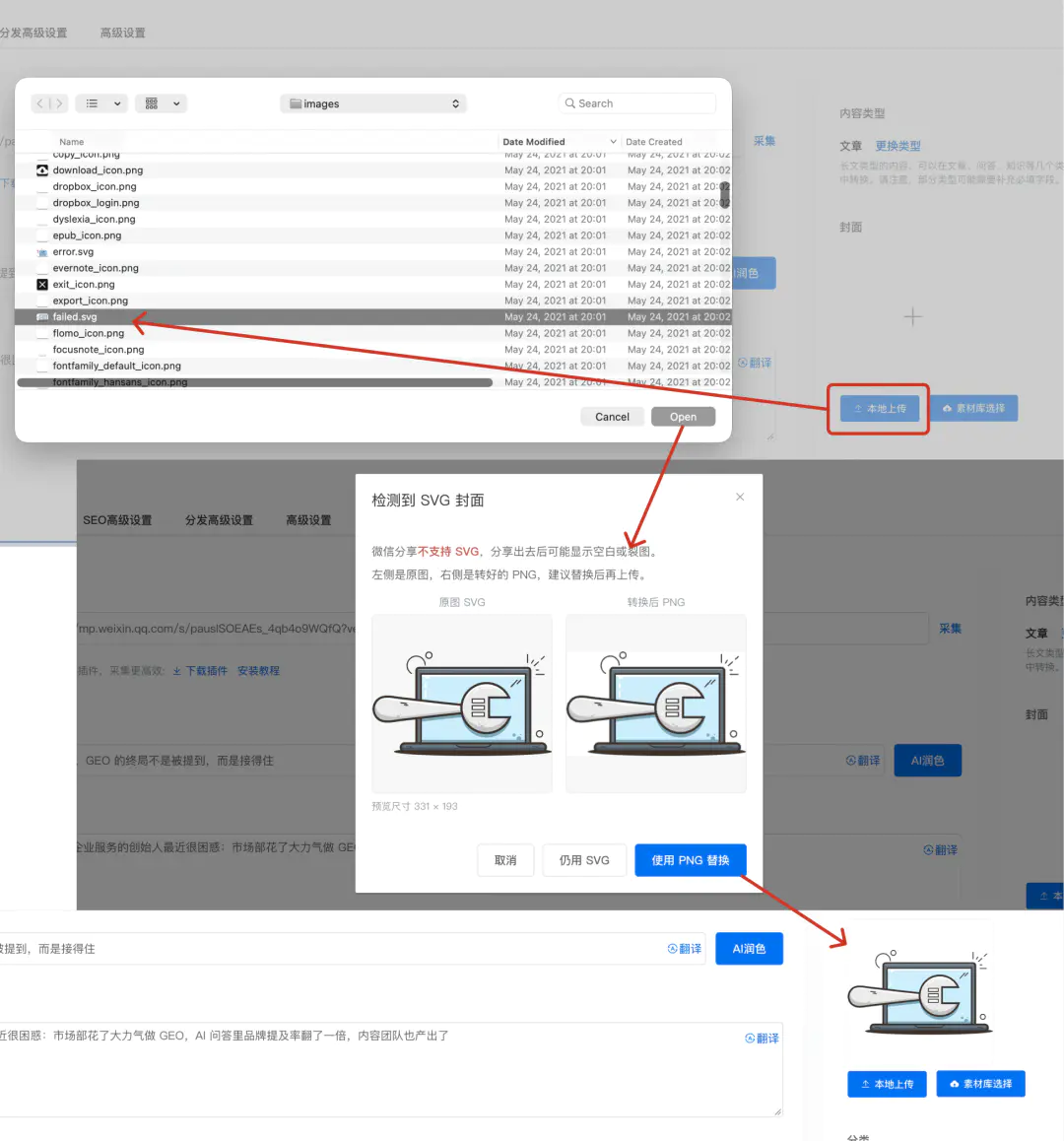
核对右侧的 PNG 预览图无误后,点击右下角的「使用 PNG 替换」按钮,转换后的 PNG 图片就会直接作为文章封面保存并展示在封面框中。替换完成后,再将文章分享到微信,分享卡片就能正常显示封面图片。
如果确实需要保留原格式,可以在弹窗中点击「仍用 SVG」,或点击「取消」放弃本次上传;但为了避免微信分享出去后出现空白或裂图,建议选择替换为 PNG 格式后再发布文章。
阅读全文





请先 登录后发表评论 ~