

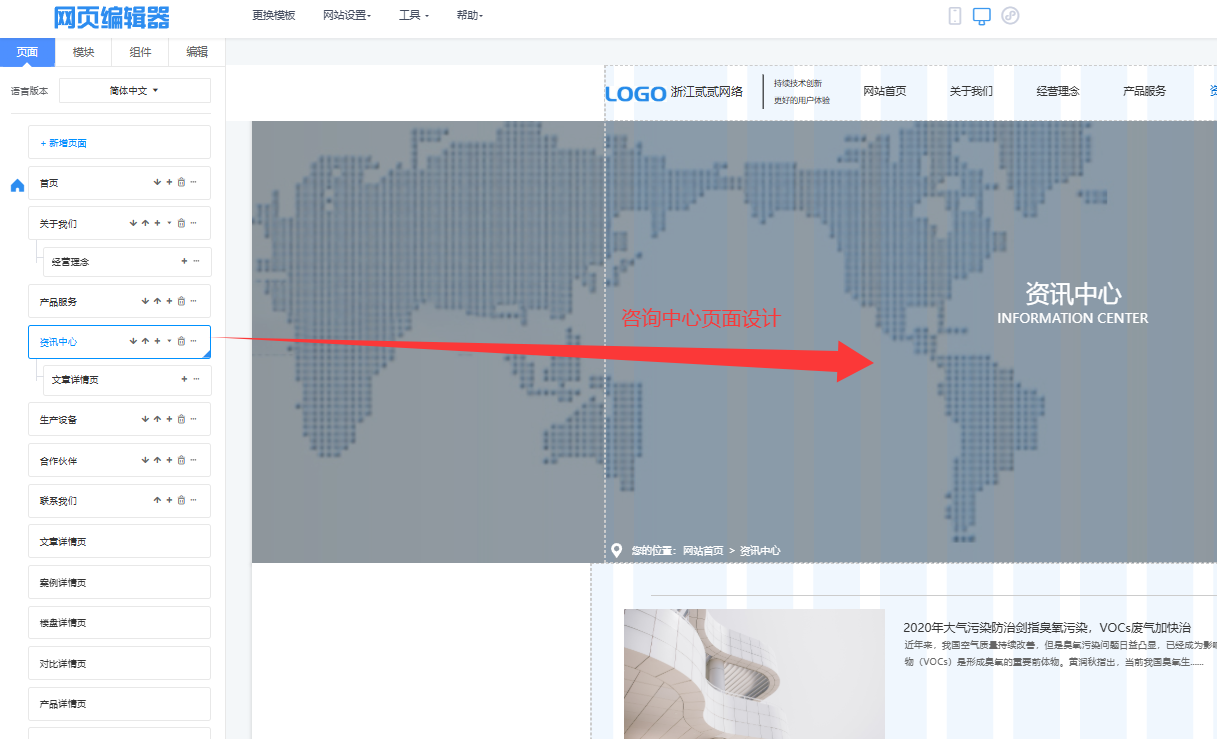
图示:网站信息架构师与栏目内容编辑角色,专注于全站页面(特别是列表/栏目页)的框架管理和具体栏目的图文内容填充。左侧页面树管理网站结构,右侧编辑区同步显示选中页面内容。
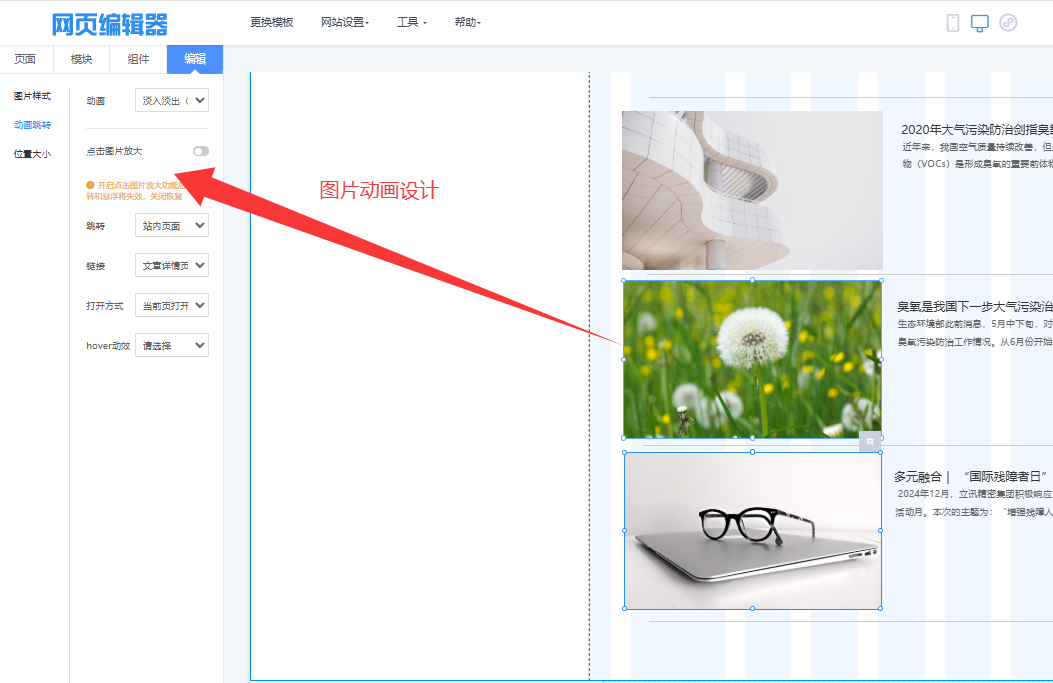
图示:前端交互设计师角色,专注于页面中多媒体元素(图片)的交互行为与动态效果的设计。将图片灯箱、淡入动画、悬停效果等专业交互功能转化为可视化开关和选项配置。
| 行业/网站类型 | 典型使用场景 | 核心价值 |
|---|---|---|
| 内容资讯与媒体网站 | 如图中"资讯中心",需要高效管理大量文章、新闻,并为其配置吸引人的摘要图和交互效果 | 高效内容管理,增强内容吸引力 |
| 企业官网新闻/博客中心 | 需要定期发布公司动态、行业资讯,并通过动画和交互提升内容吸引力 | 动态内容呈现,提升用户参与度 |
| 产品/服务展示型网站 | 需要为产品图、案例图添加"点击放大"功能,方便客户查看细节 | 增强产品展示,提升用户体验 |
| 房地产与楼盘展示网站 | 利用"楼盘详情页"模板和图片交互功能,全方位展示房源 | 专业模板支持,提升展示效果 |
系统不仅提供通用"文章详情页",还针对特定行业预置"案例"、"产品"、"楼盘"、"对比"详情页,开箱即用,极大提升了专业内容的管理和呈现效率。
将"图片灯箱"、"淡入动画"、"悬停效果"等需前端开发的效果转化为可视化开关和下拉选项,让运营人员也能轻松实现专业交互。
左侧页面树与右侧编辑区强关联,选中页面后不仅展示其内容,还通过"当前位置"等信息强化编辑上下文,在复杂的多页面站点中避免迷失。
在图1中填充文章列表内容,在图2中为文章配图设计交互效果,逻辑清晰,符合从内容到体验的专业工作流程。
在左侧"页面"树中点击"资讯中心"页面,在右侧文章列表区域新增文章标题、摘要内容,并上传文章封面图。
在"资讯中心"页面点击选中刚刚上传的文章封面图,编辑器左侧自动切换到"编辑"面板,显示"图片样式"等相关设置项。
在"动画"下拉框选择"淡入淡出",开启"点击图片放大"开关,用户点击时弹出大图模态框。可选设置图片链接和悬停效果。
返回左侧页面树,在"文章详情页"分组中点击"新增页面",选择"文章详情页"模板,创建新详情页并填写完整文章内容。
将图片链接指向新创建的详情页。保存所有修改,预览"资讯中心"页面测试动画和点击放大功能。确认无误后发布网站。

长按屏幕识别二维码
打开手机扫描二维码