

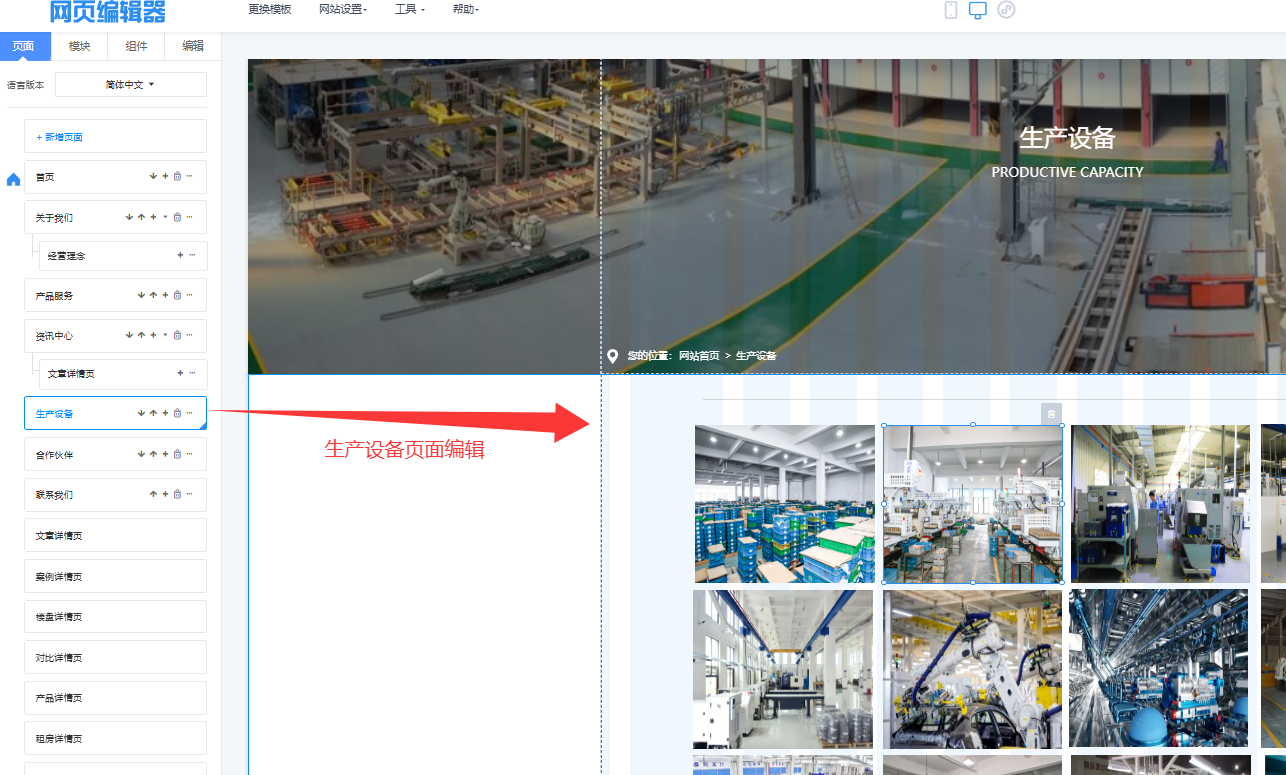
图示:网站导航员与内容架构师角色,用于在全站范围内快速定位到目标编辑页面(如"生产设备"),预览页面整体布局和内容构成。左侧页面树管理网站结构,右侧预览区展示页面内容。
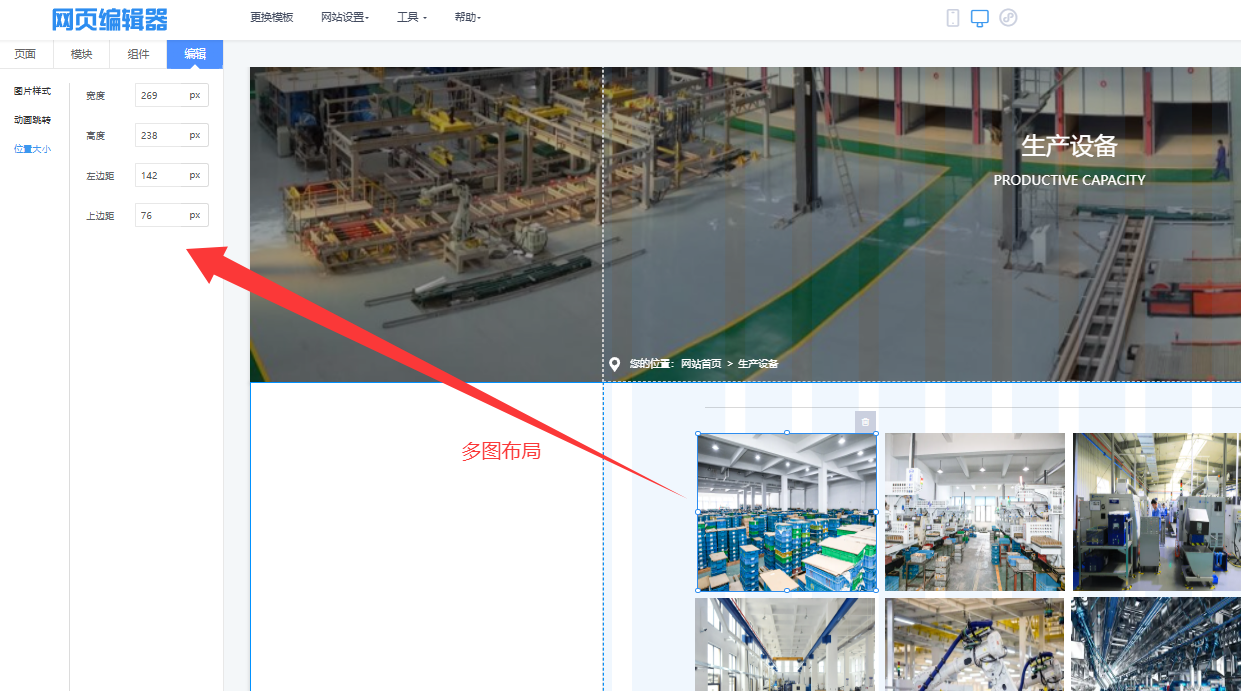
图示:视觉设计师与版面控制师角色,对页面中特定图片元素(如Banner主图)进行精确的位置摆放、尺寸调整,或管理一组图片的排列方式。这是从宏观布局进入微观调整的关键步骤。
| 行业/企业 | 典型使用场景 | 核心价值 |
|---|---|---|
| 制造业与重工企业 | "生产设备"页面需要大量、高质地展示厂房、生产线、精密仪器等图片,证明自身硬实力,"多图布局"和精准图片控制至关重要 | 专业设备展示,构建企业实力证明 |
| 房地产与建筑行业 | 需要展示"楼盘详情"、"户型图库"、"实景样板间",对多图展示和排版要求高 | 高效房产展示,提升用户看房体验 |
| 设计、摄影与艺术机构 | 作品集、案例库需要以美观、专业的方式陈列大量图片,对视觉呈现要求高 | 专业作品展示,增强视觉冲击力 |
| 所有注重视觉呈现与版面细节的企业 | 需要通过精确的版面控制来传递专业、严谨的品牌形象,对设计精度要求高 | 精细化版面控制,提升品牌专业度 |
既可用鼠标大致拖放,也可通过输入精确像素值进行微调,满足对版面有严苛要求的设计场景,相比单一拖拽工具控制更精准。
针对"设备展示"、"案例图库"等高频需求提供优化过的预制组件,而非让用户用通用模块拼凑,相比传统方案效率和效果都更好。
用户永远清楚正在编辑网站的哪个部分(哪个页面、页面的哪个位置),避免在复杂页面中误操作,相比传统编辑器更不易迷失。
将position、margin等CSS属性通过图形界面设置,让非前端人员也能轻松实现精准定位,相比需要写代码的传统方式更易用。
登录编辑器,在左侧页面树点击"生产设备"页面,该条目高亮显示。右侧编辑区切换为该页面预览,查看页面整体布局。
点击主视觉Banner图片,左侧切换为"编辑"面板。在"位置大小"区域修改"左边距"、"上边距"像素值,或拖拽调整位置,修改"宽度"、"高度"适配设计。
向下找到展示设备缩略图的"多图布局"模块,点击模块进入编辑。在预览区直接点击单个图片替换,或通过模块设置项批量管理图片。
为有详细介绍的设备缩略图设置"跳转链接",链接到新建的"产品详情页"或"案例详情页",实现从概览到详情的深度展示。
点击顶部"保存",切换"电脑版"和"手机版"预览确保响应式效果良好。确认无误后点击"发布"使更新生效到线上网站。

长按屏幕识别二维码
打开手机扫描二维码